
Poin-poin penting dari ZDNET
- Terramaster F4-425 tersedia di Amazon seharga $379
- Perangkat NAS ini menawarkan banyak kemungkinan penyimpanan dan antarmuka pengguna berbasis web yang dirancang dengan baik
- Anda harus membeli drive Anda sendiri untuk menggunakan F4-425.
lebih banyak pilihan pembelian
Ikuti ZDNET: Tambahkan kami sebagai sumber pilihan di Google.
Selama bertahun-tahun, saya telah menyimpan file dan folder dengan berbagai cara. Saya telah menggunakan Samba, NFS, layanan cloud pihak ketiga, alat cloud internal, dan semua yang ada di antaranya. Opsi lain yang saya manfaatkan adalah Network Attached Storage (NAS).
Tidak yakin apa itu NAS? Pada dasarnya, ini adalah perangkat di jaringan Anda (baik di rumah atau di bisnis) yang terutama digunakan untuk menyimpan file. Ya, beberapa perangkat NAS menawarkan lebih dari itu, namun fokusnya adalah menjaga file dan folder Anda dari desktop, laptop, tablet, atau ponsel dan menyimpannya di lokasi terpusat.
Juga: SSD M.2 terbaik tahun 2025: Telah diuji dan ditinjau oleh para ahli
Anda dapat membuat NAS Anda sendiri, menggunakan sistem operasi Linux (yang murah dan mudah), atau Anda dapat membeli perangkat khusus, menerapkannya di LAN Anda, dan menyelesaikannya.
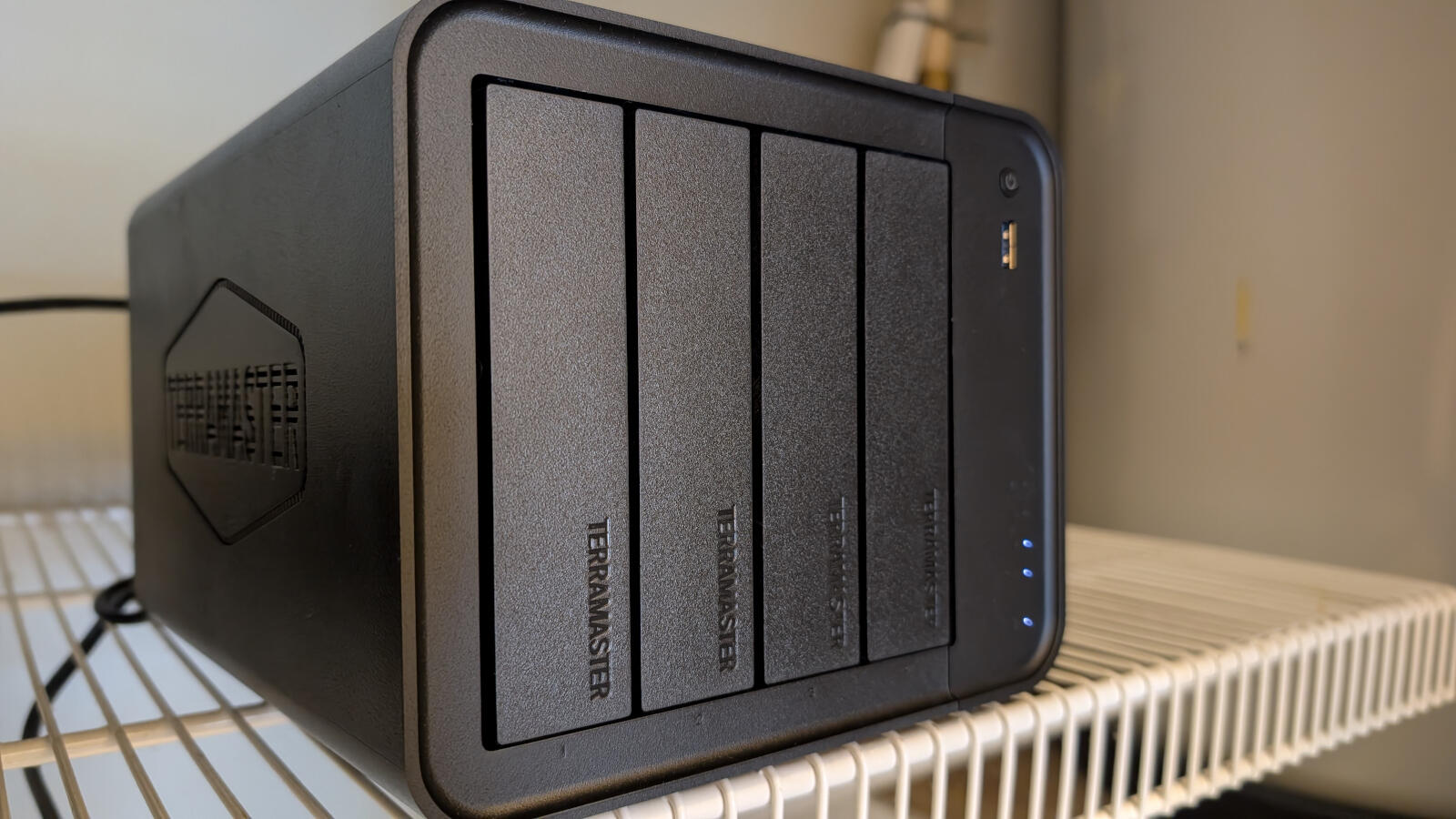
Salah satu NAS tersebut adalah Terramaster F4-425 NAS 4 Ruang. Perangkat ini memungkinkan Anda menambahkan hingga 4 drive dengan total penyimpanan 120 TB. Tentu saja, F4-425 bukan hanya tentang penyimpanan file. Dengan perangkat ini, Anda dapat membuat ekosistem yang hampir mirip Google Workspace yang dapat berfungsi sebagai perangkat penyimpanan, hub multimedia, sinkronisasi lokal/jarak jauh secara real-time, sinkronisasi dua arah antara penyimpanan cloud dan NAS, dan banyak lagi.
Mari selami dan lihat seberapa baik kinerja NAS dari Terramaster ini.
Penawaran wifi mesh terbaik minggu ini
Penawaran dipilih oleh tim perdagangan Grup CNET, dan mungkin tidak terkait dengan artikel ini.
Pengalaman saya
Jika Anda sudah mengikuti saya selama beberapa waktu, Anda pasti tahu bahwa saya memiliki keterampilan teknologi yang cukup kuat. Berkat itu, saya dapat mengatur, mengonfigurasi, menerapkan, dan bekerja dengan apa pun. Dengan keterampilan tersebut, bekerja dengan Terramaster F4-425 4-Bay NAS sangatlah mudah. Namun, saya punya satu keluhan (yang akan saya bahas sebentar lagi).
Untuk mengatur NAS, yang Anda lakukan hanyalah memasukkan drive Anda (yang tidak disertakan), menghubungkan perangkat ke LAN Anda (menggunakan kabel Ethernet yang disediakan), mencolokkan daya, dan menyalakannya. Saat perangkat melakukan booting, instal aplikasi Terramaster di ponsel Anda (Android/iOS), buka aplikasi, biarkan perangkat menemukan perangkat, dan ikuti rutinitas penyiapan yang mudah digunakan.
Setelah Anda menyelesaikannya, NAS siap digunakan.
Juga: Kami menguji Synology DiskStation DS1817+ RAID
Dari aplikasi, Anda dapat menemukan alamat IP/nomor port di bagian Pengaturan Perangkat di ruang Tab Saya. Arahkan browser web Anda ke alamat IP/nomor port tersebut dan masuk dengan akun pengguna yang Anda buat selama proses pengaturan.
Buka pengelola file dari UI web, dan Anda dapat mengunggah file (dengan mengeklik panah yang mengarah ke atas di atas panel daftar file) atau mengunduh file (dengan mengeklik kanan file dan memilih Unduh).
UI berbasis web cukup mudah digunakan.
Jack Wallen/ZDNET
Anda juga dapat mengunjungi toko aplikasi dan menginstal aplikasi sebanyak yang Anda inginkan. Anda dapat menginstal aplikasi untuk pencadangan, snapshot, container, manajemen foto, sinkronisasi file, dan banyak lagi. Anda juga dapat mengunduh aplikasi desktop untuk Linux, MacOS, dan Windows (lebih lanjut tentang itu sebentar lagi).
Segera, saya memutuskan untuk mendorong perangkat TNAS hingga batas kemampuannya dengan mengunggah sejumlah besar file video yang saya rekam selama setahun terakhir. Yang mengejutkan saya, Terramaster menangani unggahan bahkan tanpa berkedip. File multi-GB diunggah dengan cepat, dan saya merasa yakin bahwa file tersebut akan aman dari penghapusan yang tidak disengaja dari lokasi aslinya dan saya akan selalu memiliki salinannya.
Saya memasang beberapa aplikasi dan ternyata sebagian besar cukup membantu.
Namun, di sinilah keahlian Anda akan berperan.
NAS rumahan akan bagus jika kemudahan penggunaannya. Lagi pula, rata-rata pengguna rumahan yang mencari cara mudah untuk menyimpan/menyinkronkan/berbagi file dari dalam LAN mereka tidak ingin harus menghubungkan desktop/laptop mereka ke perangkat melalui Samba dan kemudian membuat skrip atau tindakan untuk memastikan file/folder mereka secara otomatis disinkronkan dengan perangkat.
Juga: Cara membuat share Samba di Linux agar tamu dapat mengakses di jaringan Anda
Perangkat Terramaster TNAS memang memiliki solusi untuk itu, tapi agak berbelit-belit. Inilah yang harus Anda lakukan:
- Pastikan Anda memiliki alamat IP perangkat TNAS Anda.
- Instal klien Sync pada perangkat Terramaster.
- Instal aplikasi desktop Terramaster di perangkat Linux, MacOS, dan/atau Windows Anda.
- Buka aplikasi desktop.
- Konfigurasikan koneksi dengan alamat IP, port (gunakan default), nama pengguna, dan kata sandi.
- Konfirmasikan koneksi.
Menyiapkan fitur Sinkronisasi memang memerlukan sedikit pengetahuan, namun tidak terlalu menantang.
Jack Wallen/ZDNET
Setelah koneksi dibuat, Anda kemudian dapat memilih folder lokal dan jarak jauh untuk tetap disinkronkan.
Dengan koneksi yang terjalin, folder lokal dan jarak jauh akan selalu tetap sinkron, sehingga menghilangkan kebutuhan untuk mengunggah atau mengunduh file secara manual.
Metode ini bekerja dengan sangat baik (saya tidak punya masalah dengannya). Satu-satunya keluhan saya adalah bahwa setiap pengguna tanpa tingkat pengetahuan tertentu mungkin mengalami kesulitan dengan hal ini. Saya menyarankan kepada pengembang perangkat lunak TNAS untuk:
- Sertakan klien sinkronisasi pada pembagian TNAS secara default.
- Tambahkan penemuan otomatis ke klien desktop.
Juga: Cara berbagi printer di Linux dengan CUPS dan Samba
Kedua tambahan tersebut akan mempermudah mereka yang tidak memiliki keterampilan yang diperlukan untuk membuat koneksi, sehingga mereka dapat memulai dan menjalankannya tanpa banyak kesulitan.
Sebelum menyiapkan sinkronisasi dua arah antara desktop Linux dan perangkat TNAS, saya menghubungkannya melalui Samba, yang cocok untuk memindahkan file bolak-balik secara manual (tanpa harus menggunakan UI Web), namun saya cukup yakin bahwa sebagian besar pengguna tidak ingin melakukan itu atau tidak tahu cara melakukannya. Bagi saya, hal yang menyenangkan tentang koneksi melalui Samba adalah saya dapat mengakses folder Publik atau folder di direktori home akun pengguna TNAS saya.
Secara pribadi, saya lebih suka menggunakan alat sinkronisasi TNAS dan Samba, karena ini memberi saya lebih banyak pilihan. Apa pun yang terjadi, setelah Anda mengaktifkan dan menjalankan opsi sinkronisasi, TNAS akan menjadi urusan yang mudah diatur dan dilupakan.
Saran pembelian ZDNET
Dijual seharga $379 di Amazon, itu Terramaster F4-425 NAS 4 ruang perangkat ini sangat berharga bagi siapa saja yang membutuhkan banyak penyimpanan berbasis LAN dengan sedikit kerumitan. F4-425 memudahkan pengaturan sistem Network Attached Storage yang andal dan dapat digunakan oleh siapa saja.
Perangkat ini dapat berfungsi sebagai cadangan Anda, penyimpanan tambahan, sinkronisasi file, dan banyak lagi. Cepat, kecil, mudah digunakan, dan dapat melayani berbagai tujuan.
Spesifikasinya
- CPU Intel x86 quad-core
- RAM 4GB
- Menangani transcoding 4K.
- Port Ethernet 2,5GB
- Kompatibel dengan Plex, Emby, dan Jellyfin untuk multimedia.
- Pencadangan foto dan video otomatis dari perangkat seluler Anda.
- Penyimpanan hingga 120TB (drive tidak termasuk) melalui 4 tempat drive SATA dan tiga slot SSD M.2.
- Mendukung 50+ akun pengguna.
- Kompatibel dengan Google Drive, OneDrive, dan Dropbox.
- Beberapa port USB 3.2 Gen 2
- Sistem file BTRFS, EXT4
- Kecepatan transfer data maksimal hingga 1010 MB/s