

Ikuti ZDNET: Tambahkan kami sebagai sumber pilihan di Google.
Tidak ada yang lebih cepat mematikan suasana pertunjukan bagus selain ikon berputar yang ditakuti atau macet secara acak. Jika Roku TV Anda tersendat atau mengalami buffering, jangan menyerah — berikut cara memperbaikinya.
Juga: Saya menonton saluran TV langsung gratis Roku, dan rasanya seperti kabel yang saya gunakan saat tumbuh dewasa
Seperti ponsel dan komputer, Rokus memiliki cache yang mengumpulkan data sementara, yang pasti akan memperlambatnya seiring waktu. Ada cara sederhana untuk membereskan kekacauan tersembunyi ini dan membuat Roku TV Anda berfungsi seperti biasanya dan sehat.
Berikut adalah beberapa metode untuk menghapus cache Roku Anda, meningkatkan kecepatannya, dan membuat acara diputar kembali dengan lancar.
1. Mulailah dengan mencabutnya
Hal ini terdengar terlalu mudah untuk diganggu, namun biasanya ini merupakan langkah pertama yang diambil oleh pemecah masalah teknologi saat memperbaiki perangkat yang bermasalah. Kadang-kadang hal itu bahkan berhasil. Cabut unit, berjalanlah selama beberapa menit agar semua pulsa elektronik mati, dan sambungkan kembali.
2. Mulai ulang melalui pengaturan
Ini bukan reset pabrik, tetapi Anda tidak ingin melakukannya di tengah-tengah menonton “Jaket Kuning” karena program yang dijadwalkan secara rutin pasti akan terganggu. Ikuti langkah-langkah berikut, dan TV Anda akan menyala ulang dalam waktu sekitar 30 detik.
- Dari Rumah layar, buka Pengaturan (di akhir daftar).
- Memilih SistemKemudian Kekuatan.
- Memilih Mulai Ulang Sistem dan konfirmasi dengan mengklik Mulai ulang.
3. Mulai ulang melalui jarak jauh
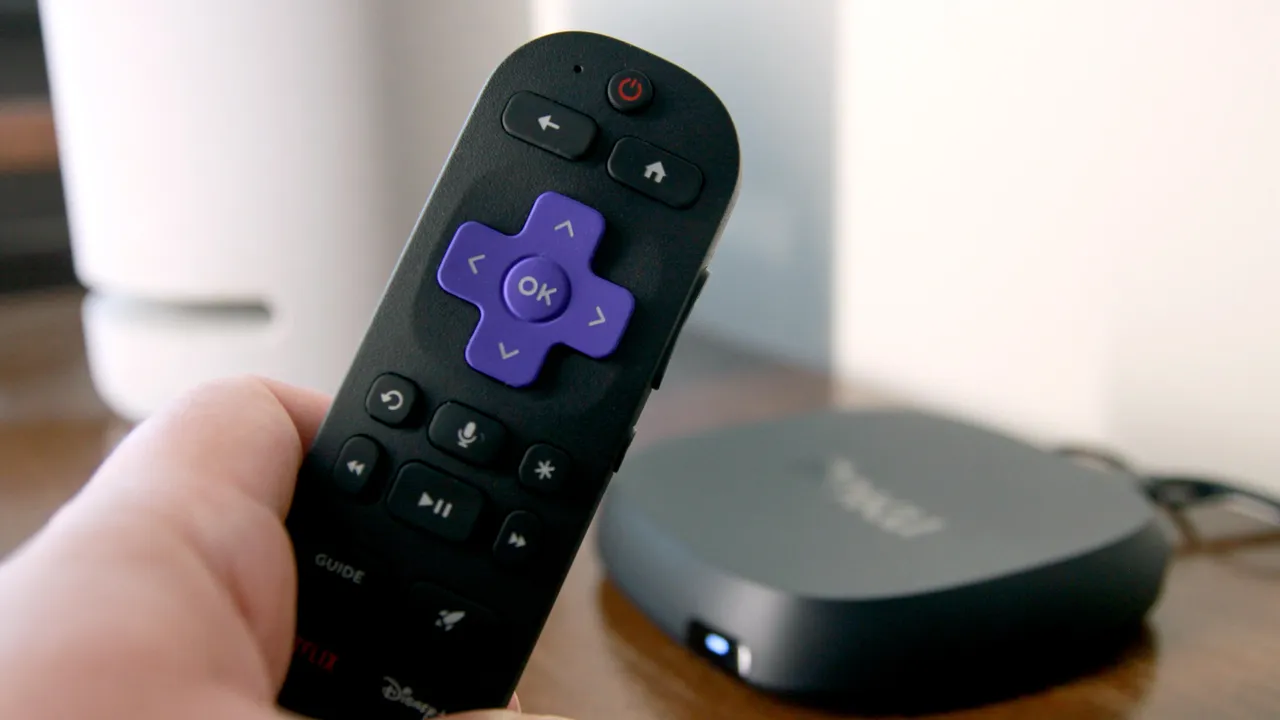
Jika masalah terus berlanjut setelah perbaikan cepat tersebut, coba fungsi tersembunyi ini dengan menggunakan remote Roku.
- Pergi ke Rumah menu, memastikan Rumah opsi di sebelah kiri disorot.
- Tekan Rumah tombol lima kali.
- Tekan Ke atas panah sekali.
- Tekan Memutar ulang tombol dua kali.
- Tekan Maju Cepat tombol dua kali.
- Tunggu hingga Roku Anda dimulai ulang.
4. Hapus instalasi dan instal ulang aplikasi
Jika Anda mengalami masalah tambahan dengan aplikasi tertentu yang Anda curigai menyebabkan masalah, ada baiknya Anda mencopot pemasangannya dan memasangnya kembali. Anda dapat melakukan ini untuk sejumlah aplikasi apa pun, namun perlu diingat bahwa menginstal ulang aplikasi akan menghapus semua data dan pengaturan pengguna, sehingga memerlukan penyiapan lengkap setelahnya.
Juga: Stik streaming Roku mana yang harus Anda beli pada tahun 2025? Pilihan saya jelas
- Dari Rumah layar, sorot aplikasi yang bermasalah (jangan dibuka).
- Tekan * tombol pada remote Anda.
- Memilih Hapus Saluran dari menu pop-up.
- Instal ulang aplikasi, dan luangkan waktu untuk menyiapkannya kembali.
5. Setel ulang koneksi jaringan Anda
Sinyal Wi-Fi Anda mungkin kuat, namun mungkin masih ada gangguan pada antarmuka perangkat-ke-jaringan Anda. Tidak ada salahnya mencobanya, meskipun prosesnya akan me-reboot Roku Anda dan Anda harus memasukkan kembali kata sandi Wi-Fi Anda setelah selesai. Ini akan menghapus semua detail jaringan, kata sandi Wi-Fi, dan pengaturan untuk koneksi kabel dan nirkabel.
Ingatlah bahwa jika Anda memiliki perangkat lain yang terhubung ke Roku TV Anda (seperti soundbar atau streaming stick), Anda mungkin perlu menyambungkan kembali perangkat tersebut juga setelah melakukan reset koneksi jaringan.
- Pergi ke Pengaturan dari menu utama.
- Memilih SistemKemudian Pengaturan Sistem Lanjutan.
- Memilih Reset Koneksi JaringanKemudian Atur Ulang Koneksi.
- Tunggu hingga Roku Anda dimulai ulang.
- Kembali ke Jaringanlalu pilih Atur Koneksi.
- Memilih Nirkabel dan pilih jaringan Wi-Fi Anda dari daftar.
- Masukkan kata sandinya menggunakan keyboard di layar dan pilih Menghubungkan.
6. Setel ulang seluruh Roku TV
Melakukan reset pabrik untuk perangkat apa pun sama seperti mengobati cedera punggung dengan operasi — upaya terakhir — dan tidak ada seorang pun yang mau menjalaninya. Ini akan menghapus semua pengaturan pribadi Anda, profil pengguna, kredensial login, dan aplikasi yang diinstal. Jika langkah-langkah di atas belum berhasil, berikut cara mengembalikan Roku Anda ke keadaan semula.
Juga: Cara menghapus cache di TV Anda (dan mengapa hal itu membuat perbedaan besar)
- Seperti di atas, buka Pengaturan.
- Memilih SistemKemudian Pengaturan Sistem Lanjutan.
- Memilih Reset Pabrik. Kode konfirmasi akan muncul di bawah papan nomor di sebelah kanan.
- Masukkan nomor itu, lalu pilih Mulai Reset Pabrik.
- Roku Anda akan memulai proses hard reset, dan perlu beberapa menit untuk melakukan boot ulang sepenuhnya.
Mudah-mudahan, ini tidak akan terjadi (reset pabrik yang ditakuti), tetapi pasti akan berfungsi jika diperlukan. Dengan mencoba beberapa metode sebelumnya di atas, Anda memiliki peluang bagus untuk membuat Roku Anda menyenangkan untuk ditonton kembali.