

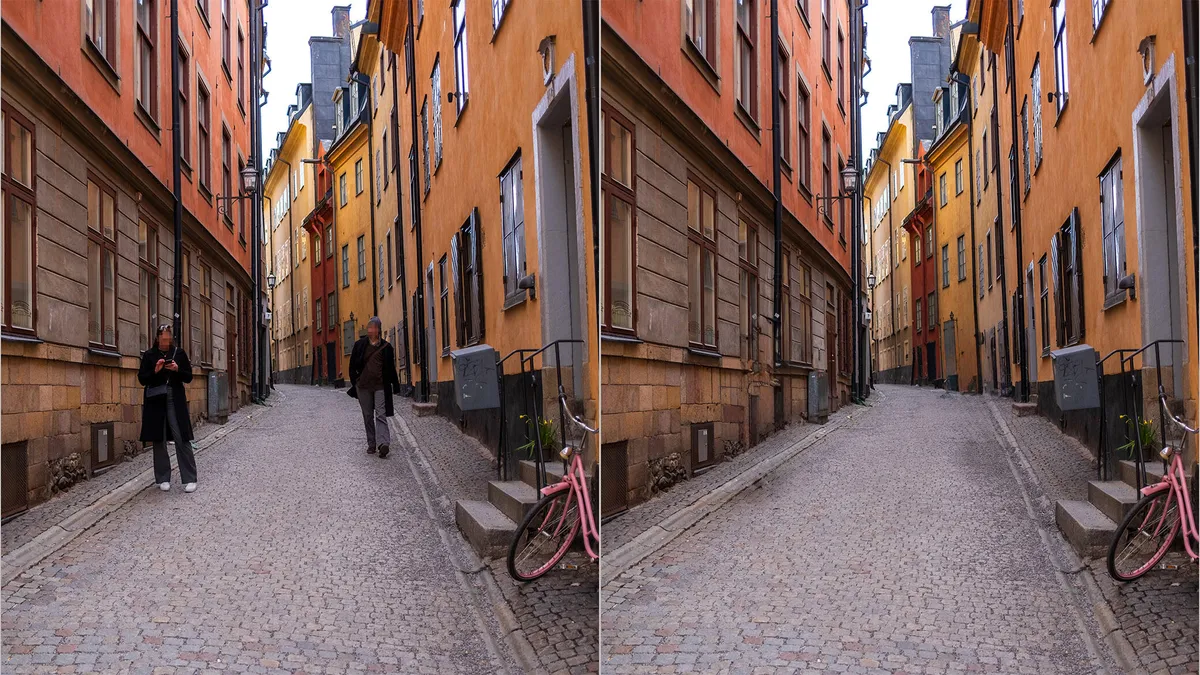
Liburan adalah saat keluarga berkumpul — dan mengambil foto lebih banyak dari biasanya. Dan meskipun Anda bisa meminta semua orang untuk tersenyum dan melihat Anda iPhonekamera, Anda tidak dapat mengontrol gangguan di latar belakang. Namun begitu Anda mengambil gambarnya, Anda dapat menggunakan Intelijen AppleAlat Pembersihan berbasis di aplikasi Foto di iOS atau MacOS untuk menghapus orang atau objek yang menarik perhatian yang tidak diinginkan.

Clean Up menganalisis gambar, menyarankan item yang mungkin ingin Anda hapus, seperti orang atau kendaraan di latar belakang, lalu mengisi area yang dihapus. Terkadang perbaikannya tidak terlihat oleh sebagian besar pemirsa — dan terkadang hasilnya sangat buruk. Setelah menjalankan banyak jenis foto melalui alat ini, saya telah memberikan beberapa pedoman umum untuk membantu Anda mendapatkan gambar terbaik yang dibersihkan.
Cerita ini adalah bagian dari Tip 12 Harimembantu Anda memanfaatkan teknologi, rumah, dan kesehatan Anda semaksimal mungkin selama musim liburan.

Anehnya, Foto di iPhone dan iPad tidak pernah memiliki alat seperti Clean Up untuk menghilangkan gangguan kecil. Versi Mac menyertakan alat Retouch dasar yang dapat memperbaiki beberapa area, yang digantikan oleh Clean Up pada Mac yang kompatibel.
Namun penting untuk diingat bahwa Pembersihan adalah fitur Apple Intelligence, jadi Anda hanya akan melihatnya jika Anda menjalankan perangkat yang kompatibel. Itu termasuk iPhone yang menjalankan iOS 18.1 atau lebih baru, iPad dengan prosesor seri M (dan iPad mini dengan chip A17 Pro) di iPadOS 18.1 dan lebih baru, serta Mac dengan prosesor seri M di MacOS Sequoia 15.1 dan lebih baru.
Untuk informasi lebih lanjut tentang Intelijen Apple, lihat fitur mana yang menurut saya paling sering Anda gunakan dan di mana itu notifikasi perlu perbaikan.
Apa perbedaan Clean Up dengan alat retouching lainnya?
Alat perbaikan di sebagian besar aplikasi pengeditan foto bekerja dengan menyalin piksel terdekat atau serupa untuk mengisi ruang tempat Anda melakukan perbaikan. Mereka bagus untuk menghilangkan suar lensa atau bintik debu di langit, misalnya.
Alat Pembersihan menggunakan AI generatif, yang menganalisis keseluruhan pemandangan dan menebak apa yang harus mengisi area yang Anda pilih. Jika Anda ingin menghilangkan seekor anjing yang berdiri di depan pohon, misalnya, AI generatif membuat penggantinya berdasarkan apa yang diketahuinya tentang tekstur pohon dan dedaunan di latar belakang, dan juga memperhitungkan tingkat dan arah pencahayaan dalam foto.

Bagian “generatif” dari AI generatif berasal dari cara ia menciptakan gambar. Piksel yang mengisi area tersebut benar-benar muncul dari ketiadaan: Perangkat lunak memulai dengan pola titik acak dan melakukan iterasi dengan cepat untuk menciptakan apa yang ditentukan akan muncul di ruang yang sama.
Perlu diingat, alat retouching yang menggunakan AI generatif adalah YMMV terbaik, atau “jarak tempuh Anda mungkin berbeda-beda”. Saya mendapatkan hasil yang bagus dalam komposisi yang sulit dan hasil yang buruk di area yang menurut saya mudah untuk ditangani oleh aplikasi ini.
Tonton ini: Siri Bisa Menjadi Lebih Seperti ChatGPT. Tapi kenapa?
Cara menghilangkan gangguan menggunakan alat Pembersihan Apple
Alat Pembersihan mengambil dua pendekatan untuk memperbaiki foto. Dengan menggunakan pembelajaran mesin, ini menyarankan item seperti orang atau kendaraan di latar belakang sebagai item yang mungkin untuk dihapus. Atau, Anda dapat menyeret apa yang ingin Anda hapus dan mengarahkan Foto untuk dikerjakan di area tersebut. Prosesnya rusak seperti ini:
1. Buka foto dan ketuk Sunting tombol. (Pada MacOS, klik tombol berlabel Suntingatau tekan tombol Kembali.)
2. Mengetuk Membersihkan. Saat pertama kali Anda menggunakan alat ini, Foto perlu mengunduh sumber daya Clean Up, yang akan memakan waktu sekitar satu menit tergantung pada koneksi Internet Anda. Foto menganalisis gambar dan menyorot item apa pun yang mungkin ingin dihilangkan dengan kilau tembus pandang.

3. Untuk menghapus item yang disarankan, ketuk item tersebut. Atau, gambarlah lingkaran di sekeliling benda apa pun yang tidak bersinar.
4. Jangan kaget jika area tersebut tidak dibersihkan sepenuhnya pada upaya pertama — Anda mungkin perlu membersihkan area yang tersisa untuk melakukan pembersihan lebih lanjut. Jika Anda tidak puas dengan perbaikannya, ketuk Membuka tombol.

5. Setelah selesai, ketuk Selesai. Seperti semua pengeditan di Foto, Anda dapat mengembalikan ke aslinya jika ingin memulai dari awal: Ketuk Lagi (…) tombol dan pilih Kembalikan ke Aslinya.
Fitur yang tidak terduga dan keren: Filter Keamanan
Terutama Anda akan menggunakan alat Pembersihan untuk menghilangkan elemen yang mengganggu dalam sebuah adegan, tetapi ada trik lain yang tersedia: Anda dapat menyembunyikan identitas seseorang di dalam foto.
Gambarlah sebuah lingkaran di sekeliling wajah mereka. Anda tidak perlu mengisinya — menggesek secara umum sudah cukup. Foto menerapkan pola mosaik kotak-kotak sebagai pengganti wajah orang tersebut untuk mengaburkannya.

Di mana Anda akan melihat kesuksesan terbesar dengan Clean Up
Beberapa adegan dan area bekerja lebih baik dengan Clean Up, jadi ada baiknya mengetahui di mana harus memfokuskan upaya Anda.
Dalam pengujian saya, saya menemukan keberhasilan paling besar dalam kategori perbaikan umum berikut:
- Gangguan kecil. Barang-barang seperti sampah di tanah atau debu dan benang pada pakaian orang selalu menghasilkan hasil yang baik.
- Tekstur latar belakang. Area seperti daun pohon, rumput atau batu dapat ditiru dengan baik.
- Lensa suar. Asalkan tidak terlalu besar, lens flare disebabkan oleh pantulan cahaya di antara elemen lensa kamera
- Pengamat atau kendaraan di latar belakang yang tidak menempati banyak ruang.
- Area dengan detail atau latar belakang yang jarang.

Secara umum, saat menyeret di sekitar suatu area, pastikan Anda menangkap pantulan atau bayangan yang dihasilkan oleh item yang ingin Anda hapus. Untungnya Foto sering kali menangkapnya dan akan memasukkannya ke dalam pilihannya.

Area yang harus dihindari saat mencoba menggunakan Clean Up
Beberapa target Pembersihan akan membuat Anda frustrasi saat Anda mencoba menghapusnya. Misalnya:
- Area yang sangat luas. Jika terlalu besar, Foto akan menolak dan meminta Anda menandai area yang lebih kecil atau akan membuat area tersebut berantakan. Hal ini juga tidak konsisten dalam menghasilkan apa yang mungkin muncul di ruang sebesar itu.
- Area sibuk dengan fitur yang jelas. Daun pohon di kejauhan umumnya berfungsi dengan baik, namun tidak demikian jika terdapat struktur atau benda yang dapat dikenali. Menghapus daun yang menonjol dari tumpukan daun, atau mengusir orang dari tempat yang dapat dikenali, misalnya, tidak akan berhasil.

Dimana Pembersihan membutuhkan lebih banyak pekerjaan
Ingat, Clean Up dan fitur Apple Intelligence lainnya secara teknis masih dalam versi beta, meskipun tersedia bagi siapa saja yang memiliki perangkat kompatibel yang mendaftar ke program beta. (Saya punya beberapa pemikiran tentang menginstal perangkat lunak beta umumnya.)
Dan meskipun Anda bisa mendapatkan hasil yang baik, masih ada beberapa area yang saya harap Apple dapat tingkatkan pada rilis mendatang. Yakni, kualitas area yang diganti tidak bagus, terkadang lebih mirip alat perbaikan non-AI. Saya berharap algoritme Apple bekerja lebih baik dalam menentukan apa yang ada di suatu tempat dan membangun area pengganti.
Dalam hal pengalaman pengguna, jika Anda tidak menyukai apa yang ditawarkan Clean Up untuk penghapusan, satu-satunya pilihan Anda adalah membatalkan atau mengatur ulang pengeditan. Dan jika Anda mengurungkan, lalu coba lagi, Anda mendapatkan hasil yang sudah diproses sama. Sebaliknya, Adobe Lightroom menawarkan tiga kemungkinan untuk setiap perbaikan, dengan opsi untuk membuat set lainnya jika Anda tidak menyukai hasilnya.

Clean Up — dan alat penghapus berbasis AI serupa lainnya — juga tidak memenuhi ekspektasi yang diharapkan: Kami telah melihat di mana alat ini dapat melakukan hal-hal hebat, yang meningkatkan standar mengenai apa yang menurut kami harus dilakukan oleh setiap pengeditan. Ketika alat ini menjadi bingung dan menampilkan piksel-piksel yang berbeda-beda, kami berharap alat tersebut dapat bekerja lebih baik. Mungkin di rilis berikutnya.
Untuk informasi lebih lanjut tentang apa yang dihadirkan Apple Intelligence ke perangkat Apple Anda, dapatkan intip fitur kecerdasan visual.
Saya Telah Mengambil Ribuan Foto Dengan M EV1 Baru Leica. Ini Adalah Yang Terbaik Saya
Lihat semua foto