Siga ZDNET: Adicione-nos como fonte preferencial no Google.
Principais conclusões da ZDNET
- Uma atualização do MacOS Tahoe deu errado em uma máquina totalmente nova.
- A solução para recuperar não é para os fracos de coração.
- Se o seu Mac Studio estiver bloqueado, é necessário um DFU Revive/Restore.
No início deste mês, recebi meu novo computador Mac Studio M3 Extremely. Decidi fazer a compra porque estava fazendo projetos de vídeo cada vez maiores e meu iMac baseado em Intel não estava à altura da tarefa.
A nova máquina tem 96 GB de RAM e aquele chip M3 Extremely gritante. Sim, vai ser muito rápido.
Assim que chegou, comecei o processo de desembalar tudo, mover meu iMac para outro native e configurar o Mac Studio. Tudo correu bem… até que isso não aconteceu.
Após cerca de uma hora de uso da máquina, o MacOS me informou que a atualização para Tahoe estava disponível. Considerando o quanto adoro o MacOS 26 no meu MacBook, definitivamente o queria no meu Mac Studio. Então, aprovei a atualização.
A atualização começou e parecia estar fazendo tudo certo. E então o desastre aconteceu.
Também: MacBook Air M3 vs. MacBook Air M2: Qual laptop computer Apple você deve comprar?
O Mac Studio reiniciou como deveria, mas acabou com uma tela preta. Eu esperei, esperei e esperei. Nada.
Eu decidi reiniciar. Mesmos resultados. Achei que poderia simplesmente inicializar no modo de recuperação e corrigir o problema. Não. Não importa o que eu fizesse, não consegui colocar a máquina no modo de recuperação. Depois de um pouco de pesquisa, descobri o que estava acontecendo.
Em setembro de 2025, foi descoberto um bug onde o instalador carrega o driver MacOS Tahoe para o Apple Neural Engine, mas uma verificação de {hardware} falha e o processo de instalação é abortado. A maioria dos usuários relatou que a instalação simplesmente falhou e foi revertida para o Sequoia. No meu caso, a instalação não foi abortada; ele falhou e o sistema operacional não conseguiu carregar.
Parecia que não havia nada que eu pudesse fazer… aquele computador de US$ 3.700 estava bloqueado. Felizmente, encontrei a solução.
Com o MacOS, existe algo chamado DFU Firmware Revive/Restore, que é um processo de recuperação profundo para Macs que não respondem. Para executar um DFU Revive/Restore, você precisa de outro Mac para atualizar ou reinstalar o firmware e o sistema operacional por meio de um cabo USB-C.
É complicado e, no meu caso, não funcionou como esperado.
Como fazer uma revitalização/restauração de firmware DFU
Para fazer isso, você deve conectar um cabo USB-C adequado (um que possa suportar carga rápida e transferência de dados, e não um cabo Thunderbolt). Você não pode, entretanto, simplesmente conectar esse cabo a qualquer porta antiga. Em vez disso, você deve usar a porta DFU, que pode ser encontrada nos seguintes locais:
- MacBook Professional de 14 polegadas com chip M4 ou M5: A porta USB-C mais à direita quando voltada para o lado esquerdo do Mac.
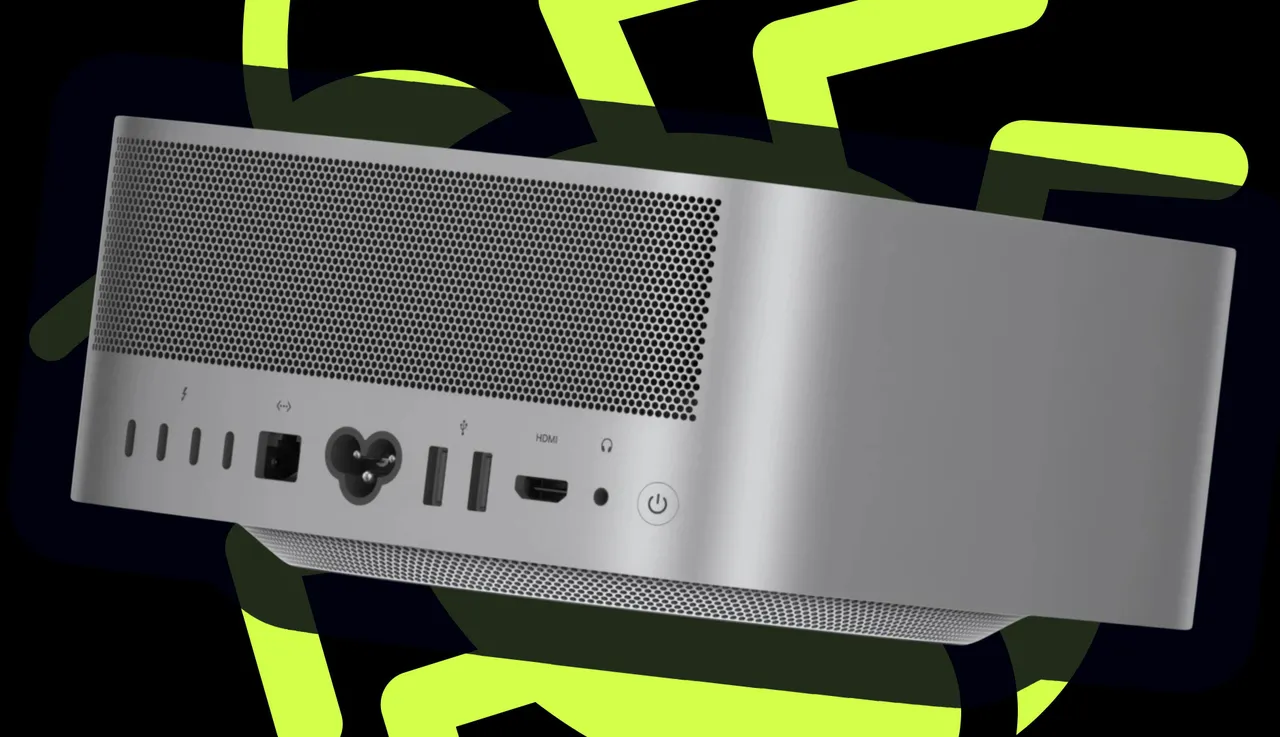
- Mac Studio: A porta USB-C mais à direita quando voltada para a parte traseira do Mac.
Se você tiver um Mac diferente, confira esta página para descobrir qual porta é a porta DFU.
Além disso, certifique-se de que nada esteja conectado a nenhuma outra porta USB.
Veja como funciona o DFU Revive/Restore:
Conecte primeiro o cabo USB-C ao Mac afetado e certifique-se de que esteja desligado. Em seguida, certifique-se de que o outro Mac esteja ligado e que você esteja conectado. Desconecte o Mac afetado da alimentação. Pressione e segure o botão liga / desliga e reconecte o Mac. Proceed pressionando o botão liga / desliga até que a janela do DFU Finder seja aberta no outro Mac. Nessa janela, você verá duas opções:
- Revive – atualiza o firmware e o sistema operacional de recuperação de um Mac (recoveryOS) para a versão mais recente sem apagar os dados do usuário ou o quantity do MacOS.
- Restaurar – apaga tudo e reinstala o sistema operacional do zero.
Além disso: 5 maneiras de executar aplicativos do Home windows no MacOS – e 2 são gratuitas
Primeiro, executei a opção Revive. Isso demorou mais de uma hora e, no closing, não funcionou. Quando isso falhou, executei o processo novamente, só que desta vez selecionando a opção Restaurar.
Adivinha? Isso também não funcionou. Eu tinha certeza de que teria que levar o Mac Studio até a Apple Retailer native e fazer com que ele atualizasse o firmware para mim. Por capricho, decidi desconectar o Mac Studio, esperar um momento, conectá-lo novamente e inicializar. A sorte estava do meu lado e a janela de login apareceu. Encourage. Expire. Relaxar.
Naturalmente, decidi ignorar qualquer notificação de atualização do Tahoe porque não quero passar por isso novamente. Embora a Apple aparentemente tenha resolvido o problema, claramente não o fez, porque meu M3 Extremely Mac Studio falhou na atualização.
Por que eu uso Linux
Em quase 30 anos de uso do Linux, nunca tive esse problema. Entre o Home windows 11 demorando uma eternidade para instalar e o MacOS sofrendo de bugs que bloqueiam máquinas totalmente novas, isso apenas solidifica minha opinião de que o Linux é o sistema operacional superior.
Não me interpretem mal, ainda usarei MacOS porque dependo do DaVinci Resolve, que ainda apresenta problemas em instalações Linux sem GPUs NVIDIA. Algum dia confiarei em outra atualização do MacOS? Quem sabe, mas posso dizer que hesitarei muito em fazer qualquer atualização no futuro sem fazer minha pesquisa.
Além disso: como decidir entre Linux e MacOS – se você está pronto para abandonar o Home windows
A Apple nunca deveria lançar uma atualização que bloqueasse uma de suas máquinas mais poderosas. Isso é apenas má forma. Felizmente, o sistema operacional possui ferramentas integradas que podem resolver o problema. No entanto, neste caso, eu certamente não aconselharia aqueles sem muitas habilidades tecnológicas a tentar um Revive/Restore DFU. Se isso acontecer com você, desconecte o Mac e vá para a Genius Bar.