Think about só, você está pronto para sentar e assistir a um filme com os amigos, mas sua web continua travando e atrasando. Embora você possa gastar tempo tentando descobrir o problema, isso não é o superb, especialmente se você estiver pagando por web de alta velocidade. Aqui está a boa notícia: é provável que o seu web lenta na verdade, é causado pelas configurações ou posicionamento do seu roteador.
A solução geralmente não é uma conta mensal mais cara ou um novo roteador de US$ 300. É sobre física básica. Os sinais Wi-Fi odeiam obstáculos como paredes, armários e até mesmo o micro-ondas da cozinha. Ao fazer alguns movimentos estratégicos e de custo zero – como tirar o roteador do chão e afastá-lo de outros eletrônicos – você pode ampliar drasticamente sua área de cobertura e estabilizar sua conexão instantaneamente.
Essa história faz parte 12 dias de dicasajudando você a aproveitar ao máximo sua tecnologia, casa e saúde durante as festas de fim de ano.
Pare de tolerar um sinal que desaparece no segundo em que você sai da sala. Esses ajustes rápidos e diretos otimizarão o equipamento que você já possui, garantindo que seus jogos, streaming e videochamadas realmente funcionem nas velocidades pelas quais você está pagando.
Leia mais: Melhores roteadores Wi-Fi 6 para 2025
1. Invista no roteador certo para o seu espaço
Comecemos pelo princípio: você pode rastrear muitos problemas de conexão até o seu equipamento. Tudo começa com escolhendo o roteador certo. Nem todos os roteadores são iguais e as velocidades sem fio dependem de variáveis como o tamanho e o format da sua casa.
Um único ponto de acesso sem fio deve ser suficiente para a maioria dos apartamentos e residências menores (menos de 1.500 pés quadrados). Se o seu roteador tiver vários anos, considere atualizar para um modelo mais novo ou Wi-Fi 6E. Essa não é a melhor e mais recente geração de tecnologia Wi-Fi – isso seria Wi-Fi 7 – mas é mais recente do que a maioria tem em casa. Deve oferecer velocidades sem fio mais rápidas e melhor cobertura geral por um preço razoável.
Para residências maiores e com vários níveis, vale a pena considerar a atualização para uma rede mesh para oferecer cobertura consistente em toda a casa. Se você instalar o ponto de acesso principal e descobrir que um canto distante da sua casa não possui cobertura sem fio sólida, basta adicionar outro nó a essa área. Problema resolvido.
Para saber mais, confira nosso lista dos melhores roteadores mesh. Se precisar de alguma orientação adicional, consulte nosso guia de compra de roteador.
É importante notar que o native onde você coloca o ponto de acesso primário ainda é importante, independentemente de você ter um único ponto de acesso ou uma rede mesh.
2. Encontre o melhor native para o seu roteador
Quando você se muda pela primeira vez para um nova casa ou apartamentoo modem geralmente é instalado ao longo da parede em um dos cantos da casa. Isso ocorre simplesmente porque é aí que a linha entra na casa e o trabalho do técnico é configurar a conexão, e não otimizar sua rede. Essa parte é com você.
É tentador deixar tudo onde o técnico configurou, especialmente se você não tem ideia do melhor lugar para colocar um roteador, mas é improvável que o native unique seja o native superb para o seu roteador. Dito isto, a localização pode ser a consideração mais importante ao tentar aumentar o seu Wi-Fi. Mesmo se você tiver a tecnologia de roteador mais recente, poderá não obter as velocidades mais rápidas se o seu roteador está mal colocado.
Escolha um native central
Os roteadores enviam o sinal em todas as direções. Se você mantiver seu roteador no canto esquerdo da casa, estará perdendo cobertura sem fio e se seus vizinhos conseguirem adivinhar sua senha do Wi-Fieles poderão acessar facilmente sua rede. Mover o roteador para um native central é sua melhor aposta para velocidades consistentes (e segurança de rede).
Instalar um roteador em casa a partir do modem pode ser problemático. Pode ser necessário passar manualmente um cabo Ethernet especialmente longo sob o chão ou ao longo da parte inferior das paredes, ou contar com a ajuda de adaptadores de rede de linha de energia, que usam a fiação elétrica da sua casa para passar um sinal de Web de ponto a ponto. A cobertura sem fio aprimorada valerá a pena. Se você está curioso sobre a diferença entre um Conexão Wi-Fi e EthernetHallie Seltzer, ex-redatora de banda larga da CNET, testou ambas as conexões em sua casa para determinar qual funcionava melhor.
Levante o roteador
Os roteadores tendem a espalhar seus sinais mais fortes para baixo, por isso é melhor montar o roteador o mais alto possível para maximizar a cobertura. Experimente colocá-lo no alto de uma estante ou montando-o na parede.
Pesquise on-line e você encontrará muitos suportes de parede personalizados desenvolvidos para roteadores específicos, como esta montagem stick-up para o Eero Professional 6 roteador de malha. A montagem do roteador é uma solução fácil se você estiver lutando para encontrar um native elevado para o seu roteador sem um emaranhado de cabos bagunçados.
Evite outros eletrônicos
Escolha um native longe de outros aparelhos eletrônicos e grandes objetos de steel. Quanto mais paredes, grandes obstruções e componentes eletrônicos estiverem próximos do seu roteador, maiores serão as probabilities de que algo interfira na intensidade do seu sinal.
Um tipo de dispositivo eletrônico a ser evitado especialmente é o micro-ondas, que emite um sinal forte na banda de 2,4 GHz, a mesma banda sem fio em que seu roteador opera. Tenha cuidado para não colocar o roteador atrás de uma TV grande, o que pode causar interferência eletrônica e ao mesmo tempo bloquear ou interromper fisicamente o sinal.
Junto com os eletrônicos, fique atento a móveis volumosos e similares que possam limitar o alcance do sinal. O Wi-Fi não viaja bem pela água, por exemplo, então se você tem um aquário em casa, tente evitar situações em que ele fique entre o roteador e o dispositivo que precisa ser conectado.
3. Mude os canais Wi-Fi
As bandas Wi-Fi usadas pelo roteador afetam suas velocidades, mas é muito fácil alternar entre canais. A maioria dos roteadores vem com Canais de 2,4 GHz ou 5 GHz – você pode pensar nesses canais como a rodovia que sua rede de Web usa para transmitir dados. Roteadores mais avançados, como o Wi-Fi 6E e o Wi-Fi 7, vêm equipados com canal de 6 GHz.
Você poderá mudar a banda Wi-Fi do seu roteador nas configurações da rede Wi-Fi, embora isso possa variar um pouco dependendo do roteador. Embora a maioria dos roteadores use tecnologia de banda dupla, que permite usar as duas frequências ao mesmo tempo, você pode escolher uma banda Wi-Fi para priorizar. A banda de 2,4 GHz oferece um alcance mais amplo, mas é mais lenta que a banda de 5 GHz. Por outro lado, a banda de 5 GHz é mais rápida, mas tem problemas com o curto alcance e com a manutenção de toda a sua casa conectada em altas velocidades. Ainda assim, mudar de canal é uma solução rápida para tornar o Wi-Fi lento.
4. Configure suas antenas Wi-Fi corretamente
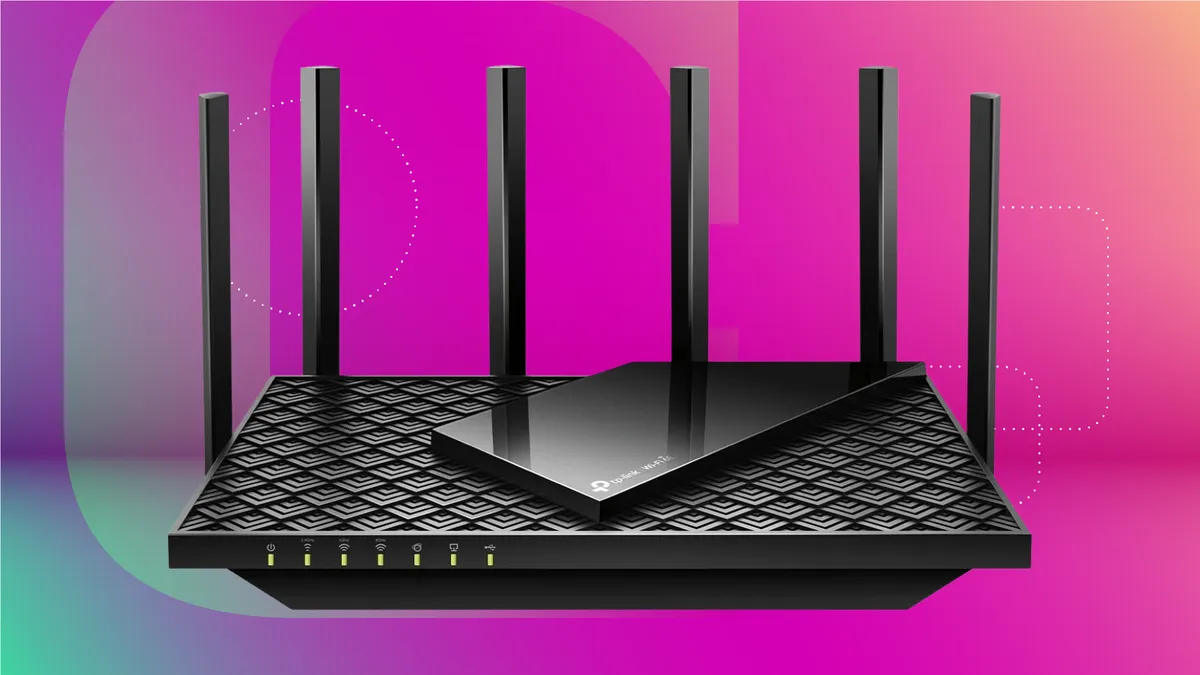
Alguns roteadores não possuem antena alguma, mas alguns possuem até oito. Essas antenas ajudam a direcionar o sinal. Se houver duas ou mais antenas no seu roteador, não posicione todas na mesma direção.
Em vez disso, torne-os perpendiculares um ao outro – posicione um horizontalmente e o outro verticalmente. Ou altere ligeiramente a posição de todas as antenas para cobrir uma ampla gama de ângulos. Você pode ter que experimente testes de velocidade para encontrar a configuração mais eficaz.
O sinal de cada uma dessas antenas sairá como uma onda viajando em todas as direções, e essa onda será perpendicular à própria antena, então uma antena vertical será mais útil em casas térreas, enquanto uma antena horizontal ou angular emitirá um sinal que viaja para cima, o que pode ser mais útil em uma casa de vários andares.
O software program de mapeamento Wi-Fi – como o NetSpot – pode ajudá-lo a visualizar os pontos fortes da sua rede e a encontrar e resolver os pontos fracos.
5. Mapeie seu sinal Wi-Fi
Na pior das hipóteses, pode ser necessário mapear o sinal Wi-Fi em sua casa para encontrar zonas mortas e analisar o alcance da cobertura. Há vários anos, usávamos o Software NetSpot para mapear a intensidade do sinal em toda a CNET Good Residence. No remaining das contas, pudemos dar uma boa olhada nos pontos fracos de nossa rede Wi-Fi, o que nos ajudou a fortalecer as coisas movendo nosso {hardware} para locais mais ideais.