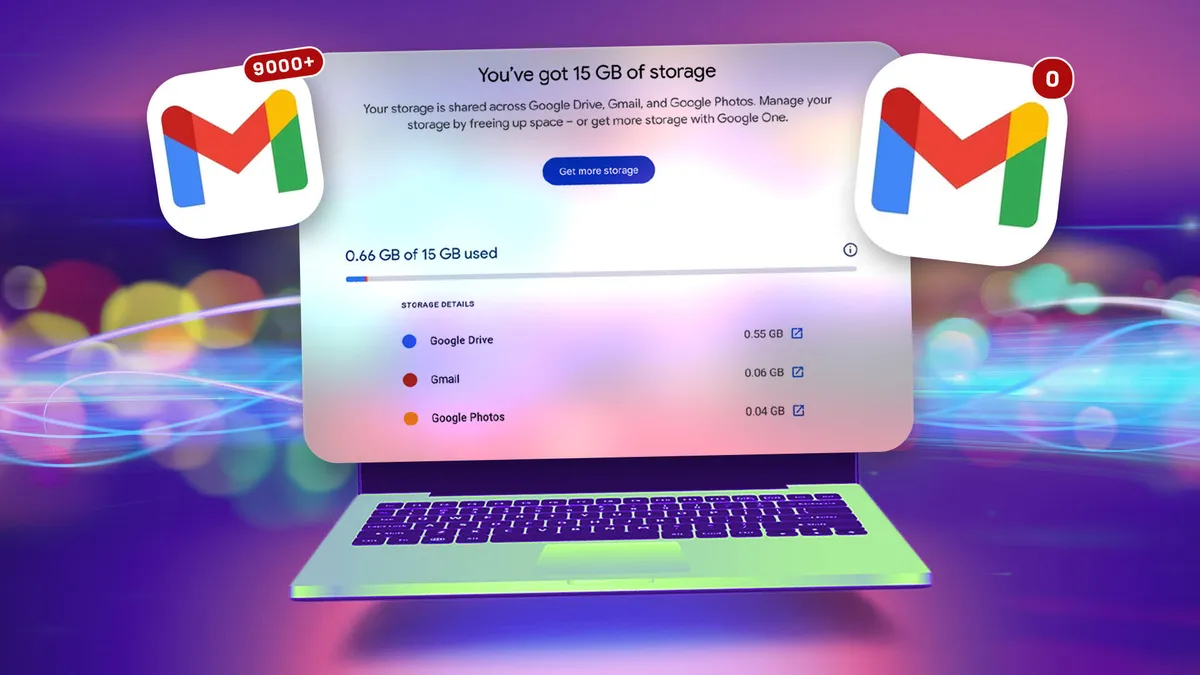
É um novo ano e é hora de fazer algo sobre o seu transbordamento Caixa de entrada do Gmail. Antes de reclamar ao pensar em classificar anos de mensagens não lidas, não se preocupe: há uma maneira muito fácil de colocar sua conta de volta na caixa de entrada zero.
Quando eu criei meu Gmail conta há mais de uma década, pensei que nunca iria encher minha caixa de entrada. Mas hoje em dia estou recebendo mais e-mail do que nunca. O tamanho dos arquivos aumentou com o tempo e não tenho apagado as dezenas de mensagens indesejadas que recebo todas as semanas.
Essa história faz parte 12 dias de dicasajudando você a aproveitar ao máximo sua tecnologia, casa e saúde durante as festas de fim de ano.
Antes que eu percebesse, minha caixa de entrada estava cheia. Eu não queria ler meus e-mails um por um e definitivamente não queria pagar por mais armazenamento. Felizmente, não precisei: encontrei uma maneira de limpe grandes quantidades de armazenamento em minutos e não perdi um único e-mail importante no processo.
Tudo o que precisei fazer foi criar uma segunda conta do Gmail para armazenar todas as minhas mensagens atuais. Não há restrição quanto ao número de contas gratuitas do Google que você pode possuir, o que significa que eu poderia configurar uma como uma conta de arquivo dedicada e depois transferir todos os meus e-mails antigos para ela.
Transferir suas mensagens do Gmail também é uma ótima estratégia se você tiver uma conta escolar ou empresarial do Gmail à qual não poderá acessar permanentemente. A maioria das universidades e empresas desativará sua conta quando você não for mais estudante ou funcionário. Portanto, se quiser visualizar suas mensagens e arquivos antigos, você terá que transferi-los para uma conta pessoal antes de perder o acesso.
Não perca nenhum de nossos conteúdos técnicos imparciais e análises baseadas em laboratório. Adicionar CNET como fonte preferencial do Google no Chrome.
Concluir todo o processo de transferência de suas mensagens do Gmail para uma nova conta não demora também longo, mas vai depender de quantas mensagens você tem. Orientarei você no processo simples de transferência de e-mails da sua conta antiga para uma nova (incluindo a importante etapa de fazer backup de tudo primeiro).
Para saber mais sobre o Gmail, saiba mais sobre seus novos resumos de IA ou como usar reações de emoji.
Quantos dados você pode armazenar no Gmail?
Quinze gigabytes de armazenamento gratuito podem parecer muito quando você cria uma conta do Gmail, mas ele fica cheio rapidamente. Para começar, os 15 GB não são usados apenas para e-mail: também incluem os arquivos que você salvou no Google Drive e no Google Fotos.
Se você envia ou recebe com frequência mensagens que contêm arquivos grandes, como vídeos, ou se carrega muitas fotos e vídeos para o Google Fotos, não demorará muito para ver a notificação “O armazenamento da conta está cheio”. Isso significa que você não poderá mais enviar ou receber e-mails nesta conta, então você desejará fazer algo o mais rápido possível.
A solução mais rápida é atualizar para uma conta Google One. Mesmo se você escolher o plano mais barato – 100 GB por US$ 20 por ano – você ainda acabará pagando para armazenar e-mails antigos dos quais talvez nem exact mais.
Se não quiser comprar mais armazenamento, você pode excluir seus e-mails antigos. Você pode recuperar uma quantidade surpreendente de espaço de armazenamento colocando arquivos grandes na lixeira. O Gmail facilita a identificação e exclusão de arquivos por tamanho. Mesmo assim, essa opção pode parecer tediosa; talvez você não queira passar horas examinando correspondências de uma década ou mais atrás, decidindo quais memórias manter e quais se livrar para sempre.
Sempre existe a opção de baixar arquivos grandes para sua área de trabalho antes de excluí-los de sua conta do Google, mas em algum momento você provavelmente encontrará o mesmo problema com seus arquivos locais e terá que gerenciar o espaço de armazenamento em seu dispositivo.
Isso nos leva à nossa “opção nuclear:” transferir todos os seus e-mails para uma nova conta do Gmail.
Como transferir suas mensagens do Gmail para uma nova conta de e-mail
Antes de iniciar o processo de transferência do Gmail, recomendo que você faça backup de seus e-mails. Você pode fazer isso baixando seus e-mails para o seu computador ou para um disco rígido externo. Você pode excluir o backup depois de terminar de transferir os e-mails para sua nova conta, se desejar, mas é sempre uma boa ideia ter uma cópia additional armazenada localmente.
Para fazer backup de suas mensagens do Gmail, vá para Google Takeout. Usando minha conta de teste do Gmail, que continha cerca de 75.000 mensagens, consegui fazer um obtain do Google Takeout em cerca de 2 horas.
Depois de salvar uma cópia dos seus e-mails, você estará pronto para começar a transferi-los. Aqui estão as etapas que você precisa seguir:
1. Comece fazendo login em sua conta unique do Gmail, clicando no ícone de “engrenagem” no canto superior direito e clicando em Ver todas as configurações.
2. Selecione o Encaminhamento POP/IMAP guia e selecione a opção Habilite POP para todos os e-mails (POP significa Protocolo Postal).
3. Você terá várias opções em Quando as mensagens são acessadas com POP. Para excluir automaticamente os e-mails da sua conta unique após a transferência, selecione excluir a cópia do Gmail.
4. Selecione Salvar alterações.
Agora é hora de criar sua nova conta e transferir todas as suas mensagens para lá:
Se você ainda não fez isso, crie seu nova conta do Gmail sem caixa de entrada — chamaremos isso de sua conta de arquivo.
1. Faça login em sua nova conta de arquivo, clique no ícone de engrenagem na parte superior e selecione Ver todas as configurações.
2. Selecione o Contas e importação guia na parte superior e selecione Adicionar uma conta de e-mail ao lado de Verifique e-mails de outras contas.
3. Na janela pop-up, digite o nome da sua conta unique do Gmail. Selecione Próximo.
4. Selecione Importar e-mails da minha outra conta (POP3) e selecione Próximo de novo.
6. Selecione 995 sob Porto.
7. Marque estas 3 caixas: Sempre use uma conexão segura (SSL) ao recuperar e-mails, Rotular mensagens recebidas, Arquivar mensagens recebidas (ignorar a caixa de entrada)
8. Selecione Adicionar conta.
Provavelmente, você precisará criar uma senha do Google app para transferir mensagens do Gmail
Testei esse processo de transferência de mensagens do Gmail duas vezes e nas duas vezes a senha padrão das contas do Gmail não funcionou. Depois de um pouco de pesquisa, determinei que precisaria criar uma “senha de aplicativo” temporária para sincronizar as contas.
As senhas de aplicativos do Google são senhas de 16 dígitos criadas para aplicativos ou dispositivos “menos seguros” para acessar sua conta do Google. Eles funcionam exatamente como sua senha do Google.
Se sua senha regular do Google não funcionar para sincronizar contas do Gmail, visite para criar uma senha de aplicativo. Basta criar um nome para a senha – usei “Transferir e-mail em massa” – e clicar no botão Criar. Você receberá uma janela pop-up com sua nova senha de 16 dígitos.
Depois de criar a senha do aplicativo, volte à etapa 6 das instruções acima e use a nova senha do aplicativo em vez da senha regular.
Importante: O Google exibirá a senha do seu aplicativo apenas uma vez. Depois de criá-lo, você não poderá pedir para vê-lo novamente, então certifique-se de anotá-lo ou gravá-lo depois de criado.
Central de Ajuda do próprio Google menciona que “senhas de aplicativos não são recomendadas e são desnecessárias na maioria dos casos”. Assim, depois de concluir a transferência de suas mensagens do Gmail, recomendo excluir a senha do aplicativo.
O que acontece depois que minhas contas do Gmail são sincronizadas?
Depois de vincular com êxito sua nova conta de arquivo do Gmail à conta unique, seus e-mails deverão começar a ser transferidos automaticamente. O processo pode levar várias horas ou dias, dependendo de quantos e-mails você possui.
Na minha conta de teste com cerca de 75.000 mensagens, descobri que o Gmail levou cerca de 2 dias inteiros para transferir todas elas da conta unique para a nova conta de e-mail arquivada.
Importante: depois de transferir suas mensagens do Gmail para sua conta de e-mail arquivada, sua conta unique do Gmail colocará todas essas mensagens na pasta Lixeira, que você precisará esvaziar manualmente. Limpar essas 75.000 mensagens da Lixeira levou cerca de uma hora.
Antes de transferir mensagens do Gmail, minha conta de teste usava pouco mais de 12 GB, ou 80%, dos 15 GB gratuitos do Google. Após a transferência, a conta estava usando apenas 0,66 GB, dos quais 0,06 GB eram do Gmail.
Quais mensagens do Gmail não serão transferidas?
Descobri que o Gmail transferiu todas as minhas mensagens, exceto duas categorias – Rascunhos e Spam.
Você precisará decidir o que fazer com seus rascunhos manualmente. As mensagens de spam são excluídas automaticamente a cada 30 dias para que você possa deixar o Gmail cuidar disso ou ir você mesmo para a pasta Spam após transferir seu e-mail e excluir ou encaminhar essas mensagens.
Depois que todos os seus e-mails forem importados para sua nova conta, aproveite a experiência da caixa de entrada zero. Você deu à sua conta unique uma nova vida.
Neste ponto, há duas últimas etapas: você desejará interromper o processo de transferência automática para poder continuar usando sua conta unique e excluir a senha do aplicativo, caso exact criar uma.
1. Faça login em sua nova conta, entre em seu Configurações e selecione Ver todas as configurações.
2. Selecione o Contas e importação guia e selecione excluir para sua conta unique (em Verifique e-mails de outras contas.)
3. Quando solicitado a Confirmar exclusão da conta de e-mailselecione OK.
Se você teve que criar uma senha do Google app e deseja excluí-la agora, volte para e clique no ícone da lixeira ao lado da senha que você criou.
Parabéns, você terminou.
Uma observação remaining importante: o Google excluirá contas inativas há mais de dois anos. Portanto, certifique-se de não ignorar completamente todos os seus e-mails antigos após transferi-los. Se você não planeja usar regularmente sua conta de arquivo para enviar e-mails, ainda poderá manter a conta ativa fazendo login pelo menos uma vez a cada dois anos.