NOVOAgora você pode ouvir os artigos da Fox Information!
Esquecer onde estacionou acontece com todo mundo. Agendas lotadas, lotes lotados e piloto automático psychological tornam mais fácil ir embora sem pensar duas vezes. Felizmente, seu iPhone pode se lembrar de você. Tanto o Google Maps quanto o Apple Maps agora facilitam a localização do seu carro novamente com pouco ou nenhum esforço. O Google adicionou recentemente uma detecção automática de estacionamento mais inteligente no iPhone. O Apple Maps oferece um recurso semelhante há anos. Juntos, eles fornecem um backup confiável quando sua memória falha. Abaixo está como cada um funciona e como garantir que esteja pronto quando você precisar.
Se você usa um telefone Android, temos as etapas abaixo que mostram como salvar e encontrar seu carro estacionado usando o Google Maps no Android.
Inscreva-se para receber meu relatório CyberGuy GRATUITO
Receba minhas melhores dicas técnicas, alertas de segurança urgentes e ofertas exclusivas diretamente em sua caixa de entrada. Além disso, você terá acesso instantâneo ao meu Final Rip-off Survival Information – gratuitamente ao ingressar no meu CYBERGUY.COM boletim informativo.
GOOGLE MAPS VS WAZE VS APPLE MAPS: QUAL É O MELHOR?
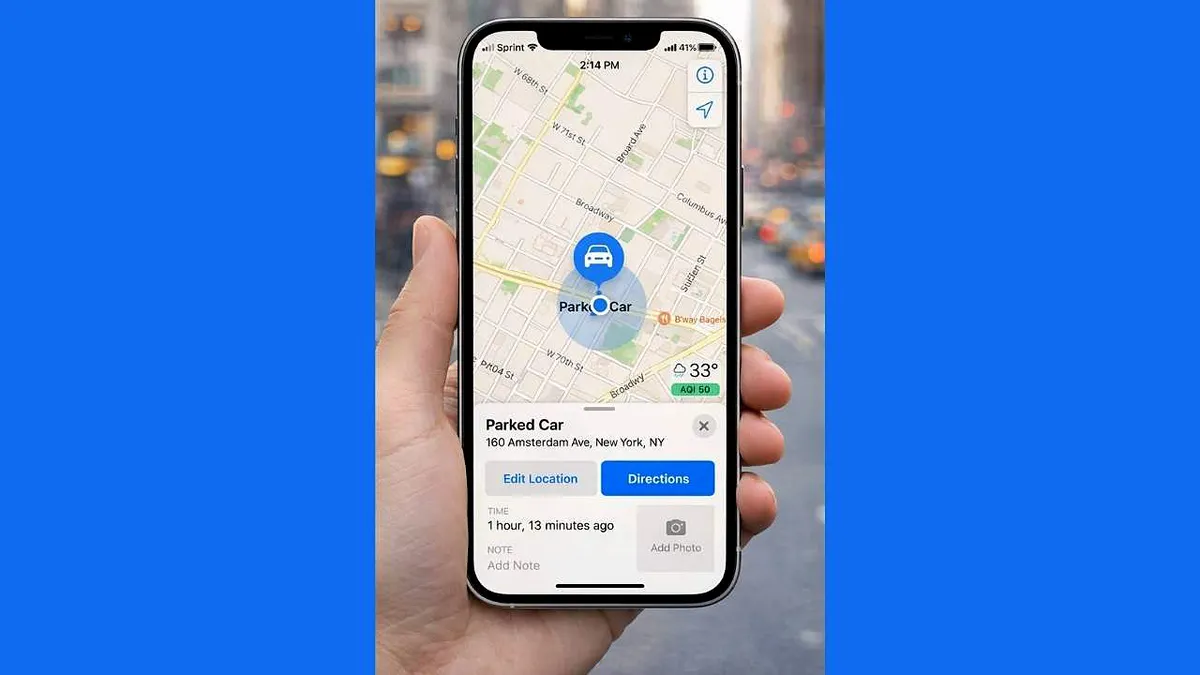
O Google Maps pode salvar automaticamente onde você estacionou em um iPhone e colocar um alfinete no mapa. Assim que aparecer, você pode tocar nele a qualquer momento para obter instruções a pé de volta ao seu carro. (Kurt “CyberGuy” Knutsson)
Como o Google Maps salva sua vaga de estacionamento no iPhone
O Google Maps pode detectar automaticamente quando você estaciona e inserir um alfinete que permanece por até 48 horas ou até você dirigir novamente. Atualmente funciona em iPhone apenas.
Conecte seu iPhone ao seu carro
O Google Maps precisa de um sinal de que você parou de dirigir.
- Conecte seu iPhone ao carro usando Bluetooth: No seu iPhone, abra Configuraçõestocar Bluetooth e emparelhe-o com seu veículo antes de dirigir.
- Conecte seu iPhone usando USB: Conecte seu iPhone ao carro Porta USB com um cabo antes de iniciar sua jornada.
- Use o CarPlay com seu iPhone: Vá para Configurações no seu iPhone, toque em Em geral, tocar CarPlay, então selecione seu carro para vincular seu iPhone ao veículo.
Qualquer uma dessas conexões pode acionar a detecção de estacionamento.
Permitir que o Google Maps salve o estacionamento automaticamente
Se você quiser que isso funcione sempre, ajuste uma configuração de tecla.
- Abra o Aplicativo de configurações no seu iPhone
- Tocar Aplicativos
- Em seguida, clique Google Mapas
- Tocar Localização
- Selecione Sempre
Isso permite que o Google Maps rastreie o estacionamento mesmo quando o aplicativo não estiver aberto.
Ative a detecção de estacionamento baseada em movimento
Isso ajuda o Google Maps a salvar sua vaga de estacionamento, mesmo quando o Bluetooth ou o CarPlay não estão em uso.
- Abrir Google Mapas no seu iPhone
- Toque no seu foto do perfil no canto superior direito
- Tocar Configurações
- Então clique Navegação
- Ligar Salvar estacionamento automaticamente
- Para garantir que a detecção de movimento funcione:
- Abra o iPhone Aplicativo de configurações
- Toque em Privacidade e segurança
- Tocar Movimento e condicionamento físico
- Certificar-se Acompanhamento de condicionamento físico está ligado
- Certificar-se Google Mapas está habilitado
Isso permite que o Google Maps use dados de movimento para detectar quando você para de dirigir.
Encontre seu carro estacionado
- Depois de estacionar, o Google Maps coloca um alfinete com a etiqueta Você estacionou aqui.
- Abrir Mapa do Googleé ver o alfinete
- Toque no barra de pesquisa
- Escolher Estacionamento salvo
O alfinete permanece visível por até 48 horas.
Ajuste o native, se necessário
Se o pino estiver ligeiramente deslocado:
- Toque no native estacionado
- Selecione Alterar native
- Arraste o marcador para o native correto
ENCONTRE UM TELEFONE PERDIDO QUE ESTÁ DESLIGADO OU MORTO
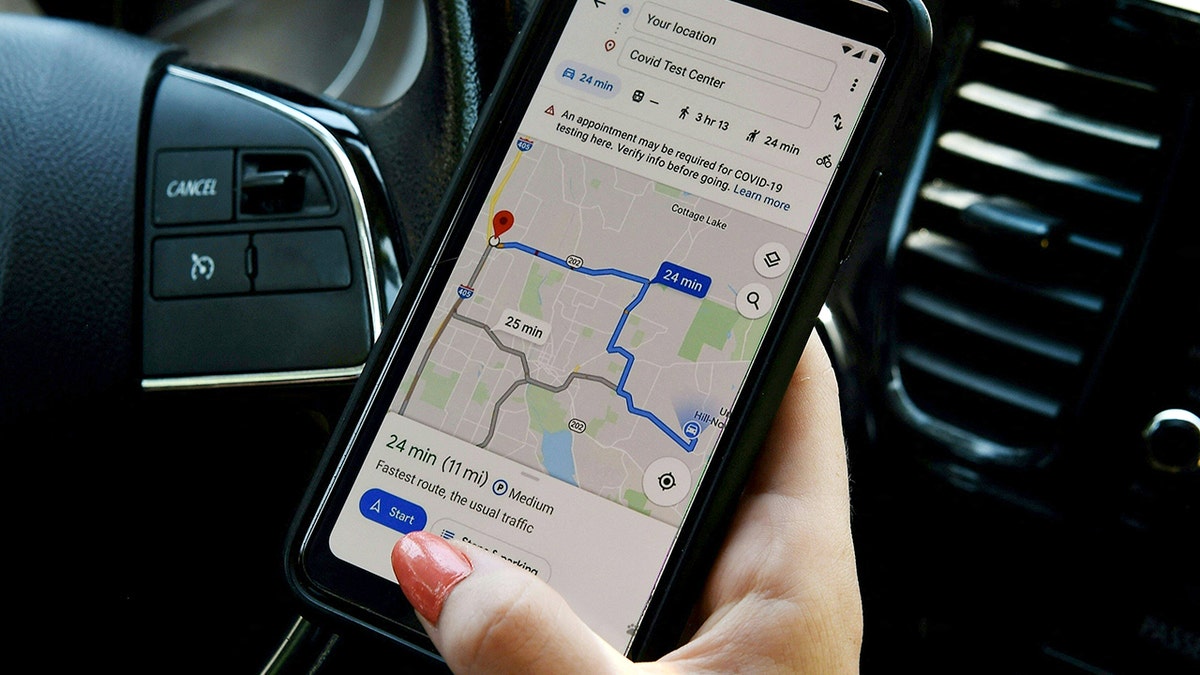
Depois de estacionar, o Google Maps mostra sua localização salva junto com um botão rápido de rotas. Isso torna mais fácil retornar ao carro sem refazer seus passos. (OLIVIER DOULIERY/AFP by way of Getty Photos)
Como o Apple Maps salva sua vaga de estacionamento
O Apple Maps usa a localização do seu iPhone e a conexão do carro para lembrar onde você estacionou. Em muitos casos, funciona automaticamente sem configuração.
Certifique-se de que os Serviços de Localização estejam ativados
O Apple Maps depende das configurações do sistema.
- Abrir Configurações
- Tocar Privacidade e Segurança
- Tocar Serviços de localização
- Certificar-se Serviços de localização está ligado
- Tocar Mapas
- Selecione Ao usar o aplicativo
Use Bluetooth ou CarPlay
O Apple Maps detecta estacionamento quando o iPhone se desconecta de:
- O sistema Bluetooth do seu carro
- CarPlay com ou sem fio
Esta desconexão sinaliza que você estacionou.
Encontre seu carro estacionado no Apple Maps
Depois de estacionar:
- Abrir Mapas da Apple no seu iPhone
- Procurar Carro estacionado na caixa Pesquisar ou em um ícone de carro estacionado no mapa
- Toque no carro estacionado entrada ou ícone
- Tocar Instruções para navegar de volta ao seu veículo
O Apple Maps deixa cair um marcador de carro estacionado quando o iPhone se desconecta do Bluetooth ou CarPlay ao sair do carro. Você também pode ver detalhes do estacionamento, como há quanto tempo estacionou, se tiver ativado as configurações adequadas nas configurações do iPhone.
Google Maps vs Apple Maps para lembretes de estacionamento
Ambos os aplicativos funcionam bem, mas brilham de maneiras diferentes.
- Google Maps: Os pinos de estacionamento duram até 48 horas e são fáceis de editar
- Mapas da Apple: Integração profunda com iOS e detecção automática simples
Muitos proprietários de iPhone mantêm ambos habilitados para backup.
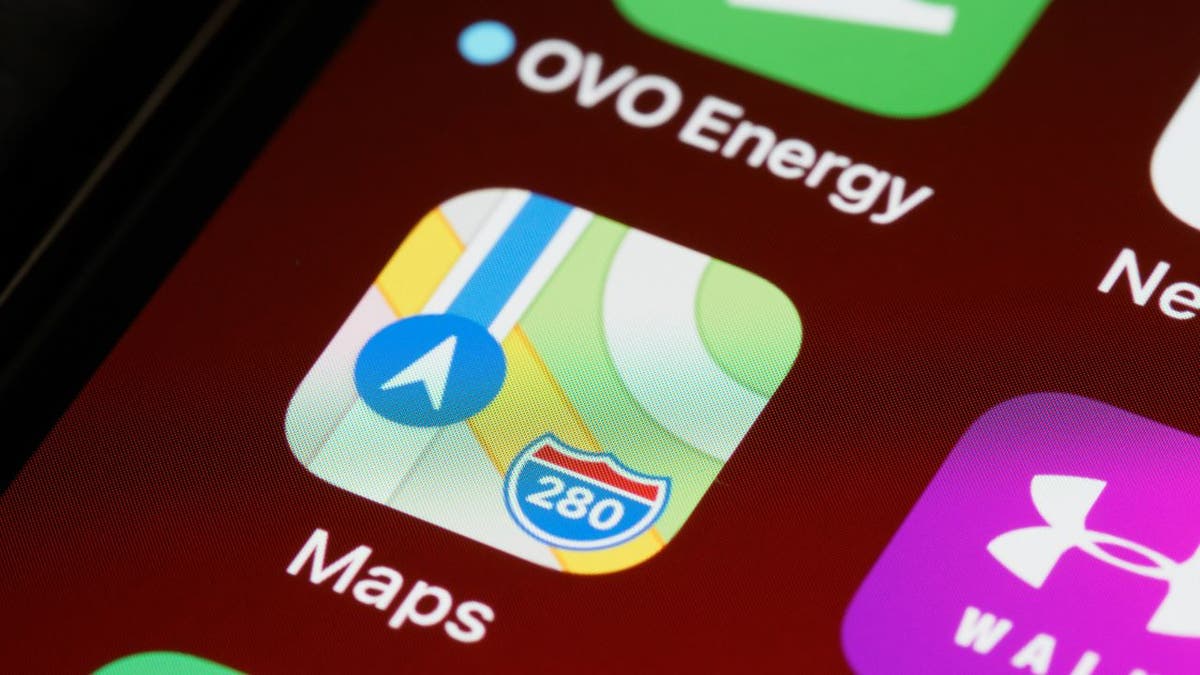
O Apple Maps também pode lembrar onde você estacionou quando o iPhone se desconecta do Bluetooth ou CarPlay. Abra o aplicativo e procure seu carro estacionado para obter instruções de volta. (Kurt “CyberGuy” Knutsson)
Como encontrar seu carro estacionado em telefones Android
Se você usa um telefone Android, ainda pode salvar e encontrar seu carro estacionado usando Google Mapasmas o processo é guide.
Salve seu native de estacionamento no Android
SAs configurações podem variar dependendo do fabricante do seu telefone Android.
- Abrir Google Mapas no seu telefone Android
- Toque no ponto azul mostrando sua localização atual
- Tocar Salve seu estacionamento
- Adicionar notas ou fotos se você quiser ajuda para lembrar pontos de referência
O Google Maps coloca um alfinete de estacionamento que permanece visível até você removê-lo ou salvar um novo.
Encontre seu carro estacionado mais tarde no Android
SAs configurações podem variar dependendo do fabricante do seu telefone Android.
- Abrir Google Mapas
- Toque no pino de estacionamento salvo no mapa
- Tocar Instruções para navegar de volta ao seu carro
Ao contrário do iPhone, o Android atualmente não oferece suporte à detecção automática de estacionamento no Google Maps.
Faça meu teste: Quão segura é sua segurança on-line?
Você acha que seus dispositivos e dados estão realmente protegidos? Faça este teste rápido para ver onde estão seus hábitos digitais. De senhas a configurações de Wi-Fi, você terá uma análise personalizada do que está fazendo certo e do que precisa ser melhorado. Faça meu teste aqui: Cyberguy. com.
CLIQUE AQUI PARA BAIXAR O APLICATIVO FOX NEWS
Principais conclusões de Kurt
Esquecer onde estacionou acontece rápido, mas encontrar seu carro não precisa ser estressante. O Google Maps e o Apple Maps podem salvar seu native de estacionamento e orientá-lo de volta quando você mais precisar. No iPhone, grande parte disso funciona automaticamente quando as configurações são ativadas. Os usuários do Android ainda podem salvar seu native manualmente com o Google Maps. De qualquer forma, dedicar alguns minutos para configurar isso agora pode economizar tempo, etapas e frustração no futuro.
Quanto tempo você já perdeu procurando seu carro que seu telefone poderia ter salvo? Informe-nos escrevendo para nós em Cyberguy. com.
Inscreva-se para receber meu relatório CyberGuy GRATUITO
Receba minhas melhores dicas técnicas, alertas de segurança urgentes e ofertas exclusivas diretamente em sua caixa de entrada. Além disso, você terá acesso instantâneo ao meu Final Rip-off Survival Information – gratuitamente ao ingressar no meu CYBERGUY.COM boletim informativo.
Copyright 2025 CyberGuy.com. Todos os direitos reservados.