Tão grande quanto o melhores televisões são, muitas vezes eles não parecem estar no seu melhor quando saem da caixa. Se você comprou recentemente uma nova TV TCL, ou mesmo se já a possui há algum tempo, ajustar as configurações a seguir pode melhorar radicalmente a imagem. O resultado será mais pure e mais próximo do que os criadores dos programas e filmes que você assiste pretendiam quando os fizeram.
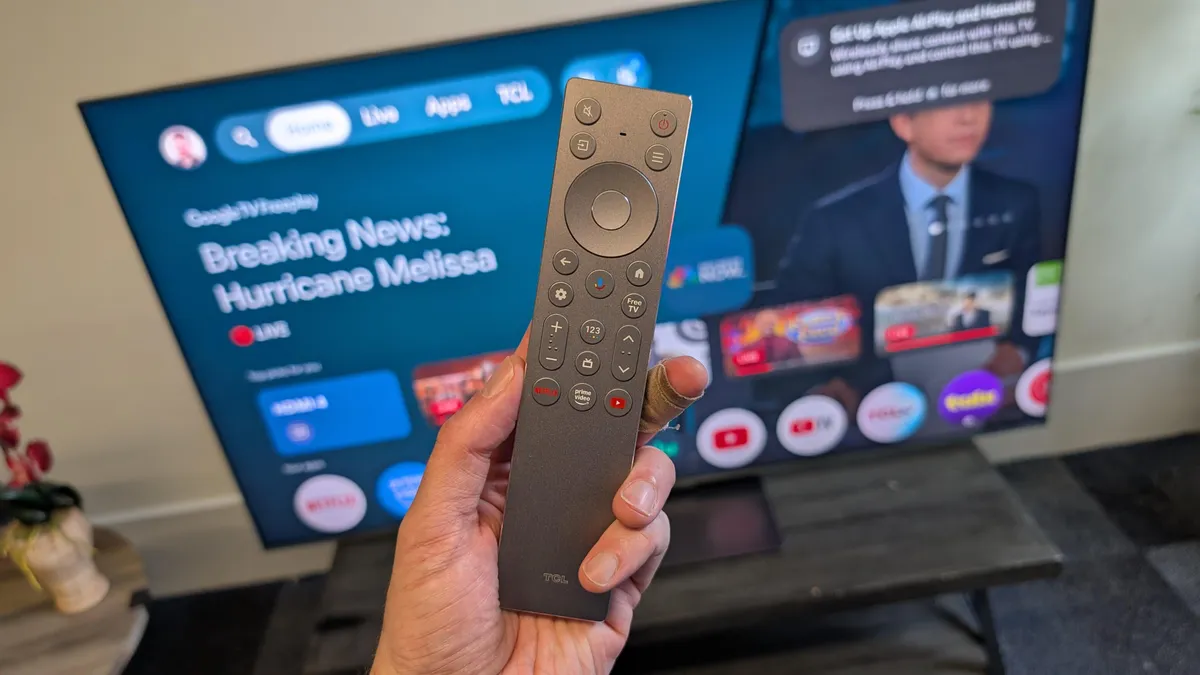
Controle remoto TCL na frente de uma TV QM9K
As configurações listadas abaixo não necessitam de nenhum conhecimento ou equipamento especializado. Mesmo ajustes simples, como mudar o modo de imagem, pode produzir ótimos resultados, e alguns ajustes em outras configurações, como contraste e brilho, podem fazer uma grande diferença.
Você não pode danificar sua TV alterando qualquer uma dessas configurações e, se quiser voltar a ser como period antes, é fácil alterá-la novamente. Vamos começar.
Navegando no menu de configurações
O TCL QM6K apresenta a interface Google TV.
Depois de concluir a configuração inicial, como emparelhar o controle remoto, conectar a TV ao Wi-Fi e aceitar (ou não, se puder) qualquer políticas de compartilhamento de dadosvocê pode começar a ajustar a imagem. Diferentes TVs TCL usam diferentes “sistemas operacionais”, também conhecidos como interface do usuário. Por exemplo, alguns usam Roku enquanto outros usam Google TV. Embora a forma de acessar as configurações possa ser diferente, todas elas permitirão ajustar a qualidade da imagem. Além disso, nem toda TV TCL tem todas essas configurações, mas a maioria deveria.
Modo de imagem
Todas as TVs TCL possuem modos chamados padrão, vívido, esportes e filme. Alguns também terão inteligente e cineasta. Em termos gerais, cineasta e filme será o mais preciso e mais próximo do que os criadores pretendiam.
Se a TV estiver no modo padrão ou vívido, quando você alternar pela primeira vez para filme ou cineasta, as alterações inicialmente parecerão muito “quentes” ou “amarelo/laranja”. Isso ocorre porque a maioria dos outros modos tem uma temperatura muito mais fria temperatura de core quando você muda para um que seja mais preciso, ele parecerá quente em comparação. Espere um pouco e parecerá regular, e os outros modos começarão a parecer muito “legais” ou “azulados”. Você também pode ajustar a temperatura da cor separadamente. Isso pode ser uma surpresa, mas esquentar geralmente é a configuração mais precisa na maioria das TVs.
É importante notar que, nas análises recentes do editor de TV Ty Pendlebury sobre algumas TVs TCL, não havia muita diferença entre os modos filme e cineasta, embora o último fosse um pouco melhor. Em termos gerais, o cineasta tende a desativar a maioria dos aprimoramentos de imagem, como nitidez e efeito de novela, por isso oferece as melhores configurações imediatamente.
Alguns conteúdos de streaming são incorporados com um sinalizador específico que indica quando o modo cineasta é ultimate, por exemplo, e as TVs TCL podem apresentar conteúdo automático reconhecimentoqual deve mude para o modo cineasta. No entanto, nem todo conteúdo que fica melhor no modo cineasta possui esse sinalizador.
Modo inteligente
Este modo seleciona automaticamente a melhor imagem com base no conteúdo e no ambiente de visualização – ou seja, ajusta as configurações com base no que você pensa que está assistindo, bem como na quantidade de luz ambiente na sala. Pessoalmente, prefiro deixar a tela em um modo. Nada parecerá errado no modo filme ou cineasta. Se você preferir a aparência da TV em um modo diferente enquanto assiste a determinado conteúdo, tudo bem, mas para filmes e programas de TV com roteiro, filme ou cineasta são as melhores opções. A TV sabe disso e se ajusta novamente? Para ser sincero, não tenho certeza se confiaria em qualquer TV para acertar sempre.
Nota importante: algumas TVs possuem configurações de imagem diferentes para cada entrada e para os aplicativos internos da TV. Depois de deixar a TV com a aparência desejada, verifique uma entrada diferente (se você estiver usando-a) e veja se as configurações foram transferidas. Algumas TVs TCL possuem um recurso rotulado aplicar todas as configurações de imagemque deve, como o próprio nome indica, permitir que você aplique as configurações de imagem a outras entradas.
O estilo dos menus varia dependendo da TV, mas todos serão parecidos com isto.
Ajustando a imagem
Embora a maioria dos modos de imagem da TV sejam uma questão de configurá-los e esquecê-los, as televisões vêm com várias outras configurações, que permitem personalizar ainda mais a imagem. Se quiser tentar deixar a TV ainda melhor, você pode experimentar, mas até mesmo os críticos de TV tendem a escolher os modos de imagem padrão conforme vêm na caixa. Mesmo assim, é isso que as configurações extras fazem.
Contraste
Ajusta a intensidade das partes mais brilhantes da imagem. Se for definido muito alto, os destaques serão “desbotados”. Por exemplo, em vez de uma nuvem brilhante no céu, será uma bolha branca indefinida. Provavelmente está bem perto de onde deveria estar fora da caixa. Use cenas claras para ajustar, especialmente com as nuvens mencionadas. Conteúdo de esqui/snowboard é outra boa opção.
À esquerda, o que casa de chá deveria parecer. À direita, quando o controle de brilho está muito baixo. Observe como as sombras desaparecem completamente.
Brilho
Isto ajusta o brilho das partes mais escuras da imagem. Defina muito baixo e as sombras ficarão muito escuras para serem vistas. Em algumas TVs, o brilho O controle ajusta o brilho geral, enquanto o nível de preto o controle ajusta apenas as sombras. Os filmes escuros são ideais para ajustar o nível de preto.
Se a TV tiver controle de luz de fundo separado ou se o controle de brilho ajustar a saída geral de luz da TV, não há configuração certa ou errada. Definida para níveis mais altos, a TV pode ficar brilhante demais para ser assistida à noite e consumirá um pouco mais de energia. É regular ajustar isso com base na quantidade de luz que existe na sala. Mais sobre as configurações automáticas para isso abaixo.
Cor e tonalidade
Você não deveria ter que ajustar isso.
Nitidez
Contra-intuitivamente, nitidez mais baixa geralmente é melhor. A nitidez não “adiciona” nitidez – ela adiciona aprimoramento de bordas, o que pode aumentar o ruído, introduzir bordas de aparência synthetic nos objetos e até mesmo mascarar detalhes finos na imagem. Eu também ficaria cauteloso redução de ruído digitalpois não sabe o que é ruído actual e o que é apenas granulação do filme ou detalhes finos na imagem. Gradação clara pode ajudar a remover as “etapas” nas gradações de cores de alguns conteúdos. A maioria das pessoas não se incomoda com isso, mas se você notar, esse recurso pode ajudar a reduzi-lo.
Para saber mais sobre essas configurações, confira Melhore instantaneamente a imagem da sua TV alterando essas configurações simples.
Configurações avançadas
Se você estiver disposto a ir um pouco mais longe, poderá ajustar muito mais configurações para ajustar a imagem e calibradores de TV profissionaisem explicit, irá usá-los.
Gama
Gama é, para simplificar, o quão brilhantes são as partes com brilho médio da imagem. Portanto, não as partes mais brilhantes da imagem (que são ajustadas com o controle de contraste) e nem as mais escuras (que são os controles de brilho ou nível de preto), mas quão brilhante parece algo que tem, digamos, 50% de brilho. Há mais do que issomas um número menor fará com que a imagem pareça mais brilhante, mas também pode torná-la mais plana, synthetic ou desbotada.
Uma ilustração em Photoshop de como seriam as diferentes configurações de gama. Observe a diferença no brilho das sombras (primeiro plano), tons médios (plano à distância) e realces (nuvens).
Clareza de movimento e movimento LED claro:
Clareza de movimento é a tecnologia de compensação de movimento da TCL. Isso também é chamado MEMC ou coloquialmente o efeito novela. Se você acha que sua TV está estranha ou o movimento é “muito suave” ou tudo parece uma novela ou novela, é por isso. Pode fazer com que os esportes pareçam mais nítidos e realistas, mas faz com que filmes e programas de TV com roteiro pareçam baratos e artificiais. Eu recomendo fortemente desligá-lo.
Movimento LED claropor outro lado, também é chamado inserção de moldura preta (BFI). Isso insere um quadro escuro ou preto entre os quadros normais do vídeo. Isso pode tornar o movimento mais nítido com todo o conteúdo e não adiciona nenhum movimento estranho como Movement Readability. No entanto, torna a imagem um pouco mais escura no geral e algumas pessoas podem ver tremulação. Vale a pena conferir esse recurso para ver se você gosta. Para algum conteúdo, pode ser ultimate.
Uma ilustração da inserção de moldura preta. O vídeo unique teria 60 imagens por segundo do peixe. Uma TV com BFI “inseriria” 60 imagens pretas entre as imagens reais.
Qualquer coisa dinâmica ou adaptativa
Pessoalmente, não sou fã de modos rotulados dinâmico ou adaptativo. As TVs quase sempre têm a melhor aparência quando configuradas corretamente em um modo e não mudam com base na aparência que acham que o conteúdo deveria ter. Isso inclui temperatura de cor adaptável, trecho preto, cor dinâmica, contraste dinâmico e contraste native.
A exceção, dependendo do seu quarto e da TV, é brilho adaptativoque ajusta o brilho da tela com base na luz ambiente. Em contraste, brilho dinâmico ajusta o brilho da imagem com base no sinal. Portanto, as cenas escuras são mais escuras, as cenas claras são claras. Isso pode parecer um pouco estranho à medida que a TV aumenta e diminui com alguns filmes ou programas. Para desligar, use um menu da TV, geralmente marcado pelo ícone “botão hambúrguer” (três linhas ou pontos empilhados). Ao selecionar esta opção, um menu separado aparecerá na parte inferior da tela. Se a sua TV tiver sensor de luz, function para a direita e desative brilho adaptativo – isso lhe dará a melhor imagem.
Além de cobrir tecnologia de áudio e exibição, Geoff faz excursions fotográficos em museus e locais interessantes ao redor do mundo, incluindo submarinos nucleares, porta-aviões, castelos medievaisépico Viagens rodoviárias de 10.000 milhas e muito mais.