Quando se trata de interoperabilidade de dispositivos, o mundo pode ser uma ostra da Apple, mas os PCs com Home windows também têm truques na manga. Se você deseja conectar seu telefone e PC para obter um pouco mais de flexibilidade ao usá-los juntos, o aplicativo Telephone Hyperlink da Microsoft pode ser o que você está procurando. O Telephone Hyperlink pode não ser para todos, então aqui está uma rápida olhada no que o Telephone Hyperlink pode fazer, como configurar tudo e onde ele pode falhar.
O que o Telephone Hyperlink faz
O Telephone Hyperlink da Microsoft é basicamente uma janela para o seu telefone que pode ficar no seu computador Home windows. Funciona com textos, chamadas, fotos e muito mais. Por exemplo, você pode espelhar a tela do seu telefone no seu PC, proporcionando uma visão completa e uma navegação simples, como se o seu telefone estivesse ali (e é especialmente bom se você tiver um laptop computer com tela sensível ao toque). Você pode acessar e visualizar aplicativos naturalmente. Essencialmente, permite que você use seu telefone através do PC. Isso acontece com o Android, de qualquer maneira. Com iPhones, o Telephone Hyperlink é mais limitado, mas ainda permite interagir com mensagens de texto, chamadas e notificações.
O software program Telephone Hyperlink possui profunda integração com aplicativos de telefone e mensagens, permitindo fazer chamadas, ativar o modo Não perturbe, visualizar conversas de texto e responder tudo na interface do Telephone Hyperlink. As notificações no seu telefone também são enviadas para o Telephone Hyperlink, onde você pode visualizá-las, respondê-las e dispensá-las em qualquer um dos dispositivos. Se o seu telefone estiver reproduzindo áudio, há até uma interface de controle de reprodução e a opção de transmitir o áudio para o seu computador. O programa também mostra um feed da sua biblioteca de fotos e permite arrastar e soltar fotos para transferi-las rapidamente para o seu PC. Uma ferramenta chamada On the spot Hotspot ativa rapidamente o recurso de hotspot do seu telefone e conecta seu PC a ele.
Parte da interoperabilidade também funciona ao contrário. No aplicativo do seu telefone, você tem mais algumas opções. Você pode bloquear seu PC, escolher arquivos para enviar, visualizar o conteúdo da área de transferência e localizar arquivos enviados para o telefone a partir do PC. Enviar esses arquivos é tão simples quanto clicar com o botão direito neles no seu PC e selecionar “Enviar para meu telefone” no menu suspenso. Os arquivos enviados do seu PC aparecerão na seção “Arquivos recebidos” no aplicativo Hyperlink to Home windows.
Há também um recurso de localização de telefone que permite reproduzir um som no telefone por 20 segundos, caso você o tenha perdido no sofá.
Se o seu telefone se desconectar do PC, você poderá reconectar-se rapidamente com um clique dentro do programa Home windows.
Como configurar o Telephone Hyperlink e ativar todos os seus recursos
Se você estiver configurando um novo PC com Home windows, provavelmente será solicitado a ativar o Telephone Hyperlink durante o processo de configuração. Caso contrário, você mesmo pode começar abrindo o programa Telephone Hyperlink em seu PC. Está disponível no Home windows 11 e em versões recentes do Home windows 10.
O Telephone Hyperlink perguntará qual tipo de dispositivo você deseja usar, Android ou iPhone, e apresentará um código QR para digitalizar com seu telefone para obter o aplicativo Hyperlink to Home windows correto em seu dispositivo. Você também pode baixar os aplicativos manualmente (Android/iOS).
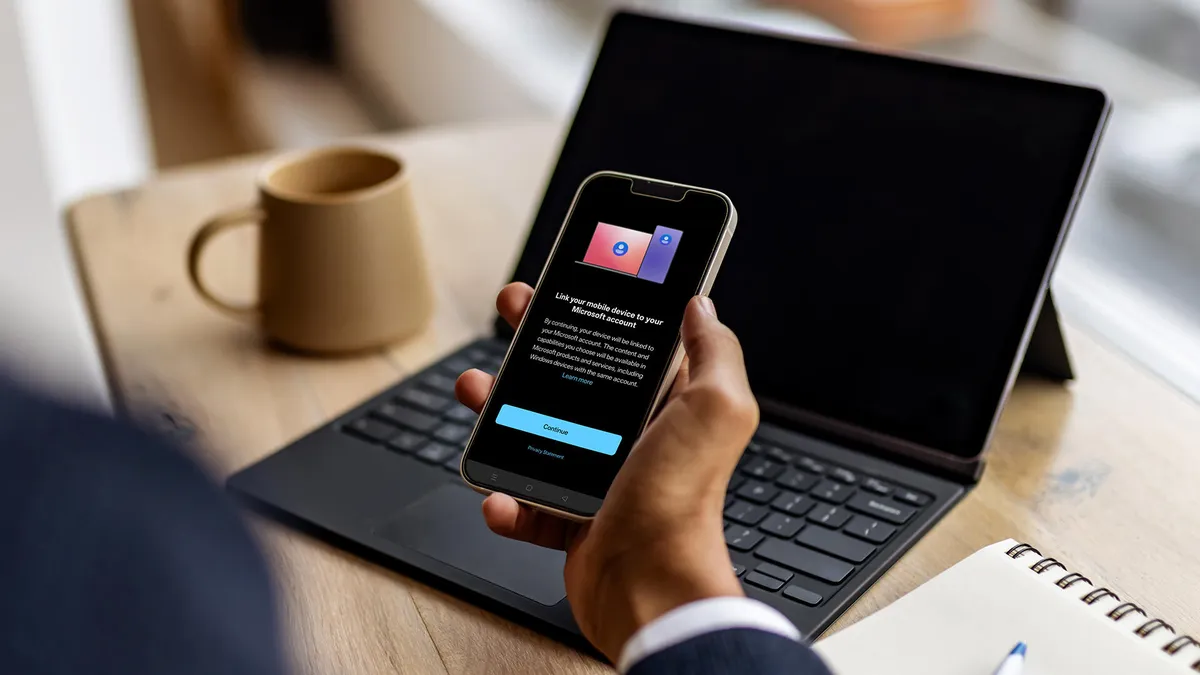
Você precisará fazer login na mesma conta da Microsoft neste aplicativo e no seu PC com Home windows. Em seguida, você pode iniciar o processo de emparelhamento, durante o qual o seu PC exibirá um código que você precisará inserir no seu telefone. Naturalmente, uma ferramenta como essa requer bastante acesso aos dados do seu telefone, e o aplicativo Hyperlinks to Home windows solicitará muitas permissões. Alguns recursos ainda podem funcionar sem todas essas permissões, mas muitos não.
Depois de conceder as permissões, você estará pronto e funcionando. No entanto, há mais algumas coisas que você precisa ativar para obter todos os recursos. Por exemplo, se quiser fazer chamadas telefônicas de seu PC, você também precisará passar pelo processo de emparelhar seu telefone e computador com Bluetooth. O programa do Home windows pode ajudar a facilitar isso, mas se falhar (como costuma acontecer com o Bluetooth), você precisará emparelhá-los manualmente.
Existem alguns recursos adicionais ocultos. Para garantir que todos esses recursos estejam habilitados, no Home windows, vá para Configurações > Bluetooth e dispositivos > Dispositivos móveis > Gerenciar dispositivos e ative todos os botões de alternância para o seu telefone emparelhado.
Existem configurações adicionais de Bluetooth que você precisará para obter suporte whole.
Embora o aplicativo prefira operar na mesma rede Wi-Fi do seu PC, e essa configuração provavelmente fornecerá o desempenho superb, você também tem a opção de usar os dados do celular do seu telefone para acesso verdadeiramente remoto. Dessa forma, você ainda poderá acessar chamadas, mensagens de texto e fotos, não importa onde tenha deixado seu telefone.
À direita, a tela de um dispositivo Android espelhada em um PC.
Relacionado, no canto superior direito do aplicativo Telephone Hyperlink, há um menu de três pontos que inclui a opção “On the spot Hotspot”, que ativa o ponto de acesso Wi-Fi do seu telefone e se conecta a ele. Observe, porém, que o primeiro uso requer autorização no seu telefone.
Você também pode permitir que seu computador use a câmera principal ou câmera selfie do seu telefone como uma webcam abrindo o aplicativo Câmera no seu PC e selecionando seu telefone como o dispositivo que deseja usar.
Algumas limitações do Telephone Hyperlink
Embora o aplicativo Telephone Hyperlink possa fazer muitas coisas, ele tem suas desvantagens.
Por um lado: todas essas permissões. Conceder a um aplicativo acesso a tantos dados nunca é bom. Se você usa um telefone Android, já está fornecendo muitos dados ao Google. Se você estiver usando um PC com Home windows, estará fornecendo muitos dados diferentes à Microsoft. Com o Telephone Hyperlink, você atravessa um pouco os fluxos. Se você deseja apenas recursos de mensagens de texto, é muito mais rápido e simples de usar Mensagens para web no seu navegador e vincule-o de volta ao aplicativo Mensagens do seu telefone. Esta versão do Mensagens mostra conversas com reações de bate-papo corretamente, enquanto o Telephone Hyperlink pode exibi-las de forma diferente (faltavam balões de reação em meus testes). Meu editor observou que o Telephone Hyperlink também exibia textos de spam mesmo quando seu telefone os bloqueava. Eu encontrei o mesmo comportamento. Então isso é… authorized.
Ainda há muito no Telephone Hyperlink que não é perfeito. Embora o acesso a mensagens de texto e chamadas seja praticamente contínuo, o acesso a outros aplicativos e informações tende a depender do espelhamento de tela. Cada vez que quiser iniciar uma sessão de espelhamento de tela, você precisará pegar seu telefone e fornecer permissão. Por exemplo, abrir o Gmail no Telephone Hyperlink exigia que eu ligasse meu telefone novamente, desbloqueasse-o e concedesse permissão de espelhamento de tela.
Um exemplo de solicitação pop-up do Telephone Hyperlink.
Esse espelhamento de tela nem sempre é 1:1, pois descobri que conseguia navegar na tela inicial e iniciar aplicativos, mas não conseguia acessar a aba de notificações ou o painel de configurações rápidas. É certo que o primeiro ponto é bastante discutível, já que minhas notificações estavam disponíveis no programa Telephone Hyperlink no meu computador. Também é uma experiência um pouco abaixo da média, já que a fidelidade visible e a taxa de atualização não vão corresponder à tela do seu telefone.
Se o seu telefone não estiver na mesma rede Wi-Fi do seu PC, muitas coisas ficarão degradadas. O espelhamento de tela é mais lento e lento. O recurso da webcam não conseguiu estabelecer uma conexão para mim. Embora a transferência de fotos para o PC ainda funcionasse, demorava mais tempo, precisando de um momento para armazenar totalmente o arquivo em cache primeiro e, portanto, geralmente falhava em todas as primeiras tentativas de mover o arquivo para minha área de trabalho. Mesmo quando os dois dispositivos estão na mesma rede, você só pode transferir fotos uma por uma – sem seleção em massa.
Embora o Telephone Hyperlink seja capaz de fazer muitas coisas, muitos de seus recursos podem ser replicados sem usá-lo. Aplicativos como DroidCam oferecem recursos de webcam semelhantes. O aplicativo do navegador Mensagens também funciona bem para mensagens de texto. Um cabo USB ainda se mostra superior para transferir rapidamente grandes quantidades de fotos, e enviar algumas fotos para você mesmo por e-mail ou fazer obtain de Fotos na Net é apenas um pouco menos conveniente. A maneira common de criar um ponto de acesso Wi-Fi leva apenas alguns cliques. O controle rápido de notificações de áudio e triagem ainda é muito melhor gerenciado em um smartwatch (pelo menos na minha opinião).
Então, sim, o Telephone Hyperlink elimina alguns atritos aqui e ali. É especialmente útil para usuários de iPhone que desejam acessar chamadas, mensagens de texto e notificações em um PC com Home windows. Mas tudo isso custa mais compartilhamento de dados, algum esforço de configuração e muitas permissões adicionais. Isso vale a pena? Talvez, mas realmente depende de quanto você compartilha entre o telefone e o computador durante o dia.