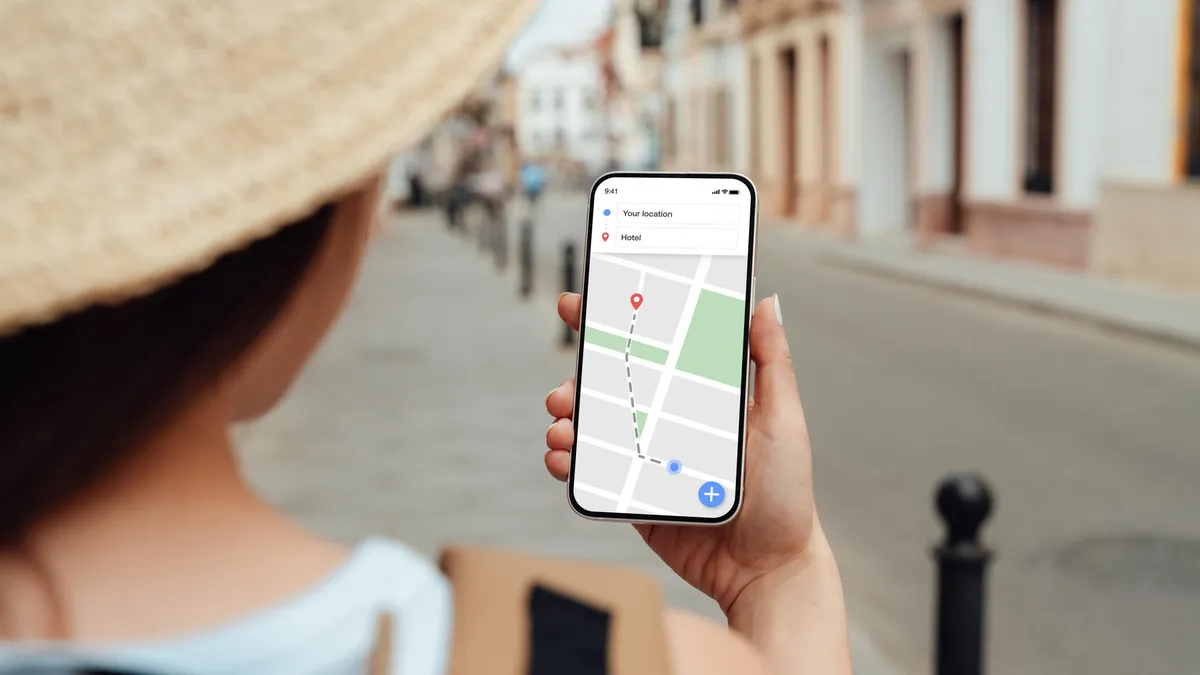
Este ano está prestes a ser um grande ano de viagens para mim. Entre ir a um casamento em Amsterdã e viajar pelo país para exhibits (sim, eu faria qualquer coisa para ver o BTS este ano), estou reservado e ocupado para 2026 e minha mala não está sendo guardada. Mas viajar muitas vezes é difícil – no bolso, claro, mas também em termos logísticos.
Ao longo dos anos, aprendi a confiar Google Mapas para planejar e minimizar o caos que acompanha as viagens. Desde o planejamento de excursões até a navegação em centros de transporte público, é um companheiro confiável quando os planos ficam imprevisíveis.
Essa história faz parte 12 dias de dicasajudando você a aproveitar ao máximo sua tecnologia, casa e saúde durante as festas de fim de ano.
As mais recentes ferramentas alimentadas por IA do Google Maps vão ainda mais longe, oferecendo sugestões de itinerário, visualizações de destinos envolventes e navegação mais inteligente – tornando mais fácil a adaptação quando a correria das férias lança obstáculos em seu caminho. Aqui estão sete dos recursos mais úteis do aplicativo em que confio em todas as viagens.
Não perca nenhum de nossos conteúdos técnicos imparciais e análises baseadas em laboratório. Adicionar CNET como fonte preferencial do Google.
Para mais conselhos de viagemaqui está o melhor hora para comprar passagens aéreas e como encontrar voos baratos.
1. Navegue sem esforço por aeroportos e estações de trem
Use a guia Diretório no Google Maps para navegar facilmente por aeroportos e estações de trem.
Não sou ótimo em ambientes caóticos. Fico sobrecarregado rapidamente e sinto pânico em meio a grandes multidões. Isso significa que navegar em aeroportos e estações de trem movimentados pode ser um pesadelo.
No ano passado, eu estava em um terminal movimentado pegando um trem de alta velocidade de Londres King’s Cross para Edimburgo Waverley. Quase 67.078 pessoas caminhe por King’s Cross todos os dias, tornando absolutamente caótico navegar e encontrar qualquer lugar para descansar e comer. Então recorri ao Google Maps.
Quando você está em um grande purchasing ou centro de transporte público e precisa encontrar uma loja específica, o Google Maps tem uma guia Diretório para aeroportos, shoppings e estações de transporte público. Isso é especialmente útil quando você está com pressa para encontrar uma refeição ou comprar um memento rápido antes do voo. (Usei esse recurso do Diretório para encontrar uma cafeteria muito necessária e até mesmo um Greggs para experimentar um rolinho de salsicha clássico pela primeira vez antes de sair de Londres.)
Para acessá-lo, basta procurar um aeroporto, por exemplo, e tocar na guia Diretório na parte inferior. Isso mostrará o horário comercial, a localização do andar e uma lista de opções como restaurantes, lojas, salões e áreas de estacionamento.
Leia também: O Google Maps está ficando mais viva-voz quando você dirige
2. Verifique o quão ocupado um native está antes de ir
Já mencionei que não gosto de multidões? Se eu achar que uma determinada estrada, restaurante ou área da cidade estará muito movimentada, simplesmente ficarei em casa.
Para evitar perder tempo dirigindo até o native apenas para virar à direita, uso a ferramenta de “ocupação” do Google Maps para ter uma ideia de quão lotado um lugar está antes de chegar. Procuro um lugar específico, como uma cafeteria ou loja, e vejo um gráfico que mostra sua popularidade em horários diferentes, para que possa planejar ir em horários de folga. Ao tocar no rótulo “Área movimentada”, posso verificar o quão ocupadas estão áreas maiores, como bairros ou distritos, dando-me uma ideia de quando os locais estão lotados ou mais silenciosos do que o regular.
Para usar isso, abra o aplicativo Google Maps no seu Android ou iPhone (ou no navegador do seu computador) e discover o mapa. Você pode se concentrar em áreas como o centro da cidade, uma zona ribeirinha ou uma cidade próxima. As informações de ocupação aparecerão automaticamente no mapa, para que você não exact procurar locais específicos para ver o quão lotados eles estão.
O Google Maps pode rotular um native como “Área ocupada” e clicar nele mostrará detalhes como “O mais ocupado possível” ou “Não muito ocupado”. Você também pode pesquisar um native específico e rolar para baixo para ver os horários de pico e de folga desse native.
3. Faça uma reserva sem ligar
Como viajante, gosto de equilibrar planos ou excursões programadas com tempo livre para me movimentar no meu próprio ritmo. Isso significa que em alguns dias serei diligente em fazer reservas com antecedência e, em outros, espero e sigo o fluxo.
Ao viajar, especialmente quando você está batendo na calçada com dificuldade para ver cada centímetro de uma nova cidade, pode ser difícil saber exatamente quando você sentirá fome ou precisará de uma bebida alcoólica. Nos dias que não tenho reservas com antecedência, recorro ao Google Maps para facilitar a reserva sem precisar ligar.
Veja como:
-
Abra o Google Maps e toque no botão Restaurantes na parte superior da tela para navegar por uma lista de opções de restaurantes.
-
Escolha um restaurante que deseja experimentar e, na janela pop-up, você terá a opção de reservar uma mesa ou entrar em uma lista de espera, se disponível (observe que nem todos os restaurantes oferecem isso).
Você também pode usar o recurso Ocupação para escolher um native menos lotado. Além disso, alguns restaurantes podem estar fechados para jantar no native, mas ainda oferecem entrega, retirada na calçada ou mesas ao ar livre.
4. Use o Google Maps sem sinal de celular
Em maio passado, minha família e eu fizemos uma caminhada pelo inside da Escócia. Estava deslumbrante, lindo, verde, exuberante e muito úmido e chuvoso. Estar tão remoto e nas profundezas da floresta significava que realmente não havia serviço de celular. Felizmente, pensei no futuro.
Se você estiver indo para uma área remota onde poderá perder sua conexão móvel, o Google Maps ainda poderá ajudá-lo com rotas mesmo quando você estiver off-line. Veja como:
-
Antes de sair, pesquise seu destino no Google Maps.
-
Na janela de localização, abra o menu e deslize até ver a guia “Mais” na parte inferior.
-
Toque em “Baixar mapa offline”, confirme a área que deseja baixar e toque em “Baixar” novamente. O Google Maps salvará um mapa da área selecionada em seu telefone.
Depois de fazer obtain do mapa, você pode usar o Google Maps para obter instruções. Se você perder o sinal, o Maps mudará para o mapa off-line para continuar a orientá-lo. Lembre-se de que, enquanto estiver off-line, as atualizações de trânsito em tempo actual não estarão disponíveis.
5. Compartilhe sua localização com amigos e familiares
Minha irmã e eu nos damos bem quando viajamos, mas temos interesses muito diferentes, o que torna difícil visitar uma nova cidade. Por exemplo, gosto muito de visitar museus, especialmente museus de arte, e posso perder horas olhando artefatos e obras de arte. Minha irmã pode passar 45 minutos em um museu antes de reclamar.
Para manter a paz, muitas vezes nos separamos por um período de tempo para que cada um de nós possa fazer algo que gostamos. Seguir caminhos separados é a parte fácil. É o backup da reunião que pode ser complicado.
Nada é mais frustrante do que se separar e não conseguir se encontrar. Então você recebe um telefonema frenético e confia em vagos “estou perto da ponte” ou “estou perto da fonte” para tentar se reunir.
Mais uma vez, o Google Maps salvou minha vida, ajudando-me a me reconectar facilmente.
-
Abra o Google Maps e toque no ícone do seu perfil no canto superior direito e selecione Compartilhamento de localização.
-
Toque em Compartilhar localização, escolha com quem você deseja compartilhar e selecione por quanto tempo deseja compartilhar sua localização.
-
Toque em Compartilhar e sua localização será enviada para todos que você selecionou.
-
Para ver a localização de outra pessoa, toque no ícone na parte superior da tela e selecione Solicitar.
6. Crie, compartilhe e visualize listas selecionadas
Use o recurso de listas do Google Maps para salvar lugares que você deseja visitar durante suas viagens.
Quando se trata de planejamento de viagem, cara, eu adoro uma lista. Depois de reservar meu voo, recorro imediatamente ao TikTok, salvando vídeo após vídeo de dicas de viagem e recomendações de itinerário. A partir daí, faço um planejamento flexível no meu aplicativo de notas, com restaurantes, lojas e monumentos que são pontos imperdíveis nas férias.
O problema com o aplicativo Notas, porém, é que você não consegue saber quais locais estão próximos um do outro. Eu me pegava constantemente digitando endereços no Google Maps para ver a distância entre eles e quanto tempo levaria para caminhar, dirigir ou treinar entre os dois. Eu faria isso para maximizar meu tempo explorando as novas cidades, sem maximizar meu planejamento de viagem no tempo.
Foi então que comecei a criar minha lista de viagens no Google Maps para salvar destinos futuros e tê-los todos em um só lugar para fácil acesso. Para fazer isso, vá para a guia Você e toque no botão + Nova lista. Dê um nome e uma descrição à sua lista e escolha um ícone. Então, quando você encontrar um lugar no mapa que gostaria de visitar, basta percorrer as guias e tocar no botão Salvar para adicioná-lo à sua lista.
Você também pode compartilhar a lista com seus companheiros de viagem e convidá-los a colaborar nela, facilitando o planejamento antecipado do seu itinerário de viagem.
7. Deixe Gêmeos tomar as rédeas
Às vezes, planejar uma viagem ou decidir o que fazer em uma cidade nova e movimentada é simplesmente esmagador. Quando isso acontece, recorro ao Gemini, um chatbot de IA desenvolvido pelo Google.
Desde que o Google Maps foi atualizado no outono de 2024, o Google agora permite que você use o Gemini para buscar inspiração para itinerários e fazer recomendações para você. Você pode simplesmente pedir a Gêmeos que sugira coisas para fazer em um dia chuvoso ou recomende o melhor restaurante para um jantar em família. Com base nas avaliações do Google, o Gemini selecionará sugestões personalizadas, exibindo-as como marcadores no mapa para você explorar.
Esse recurso ajuda você a descobrir atividades e opções gastronômicas personalizadas, aprimorando sua experiência de planejamento de viagem e aliviando um pouco do estresse.
Bônus: este recurso de IA pode organizar capturas de tela de ideias de viagens
Se você é como eu, tem milhares de fotos salvas no seu aplicativo Fotos. Quando se trata de planejamento de viagens, vou ao Pinterest ou Instagram e faço capturas de tela de restaurantes, museus, parques e outras atrações que desejo visitar quando estiver visitando uma nova cidade ou país. Quando termino, tenho dezenas de capturas de tela para examinar.
O Google Maps introduziu um recurso que pode identificar locais em suas capturas de tela e salvá-los em uma lista, ajudando você a organizar seus planos de viagem antes que essas ideias se percam entre as centenas de outras fotos no rolo da câmera. Uma vez ativado no aplicativo Google Maps, o recurso do Gemini verificará as capturas de tela do seu telefone em busca de texto mencionando lugares específicos, exibirá esses locais no mapa e lhe dará a opção de revisá-los, salvá-los ou compartilhá-los em uma lista.
Para maisaqui está o nosso lista de verificação de preparação do viajante e como melhore suas possibilities de não ter seu voo cancelado ou atrasado.