Siga ZDNET: Adicione-nos como fonte preferencial no Google.
Principais conclusões da ZDNET
- Há momentos em que você pode querer desligar a Segurança do Home windows.
- Mostrarei como desativá-lo (temporária ou permanentemente) no Home windows 11 Dwelling e Professional.
- Também recomendo a criação de um ponto de restauração e orientarei você sobre ele.
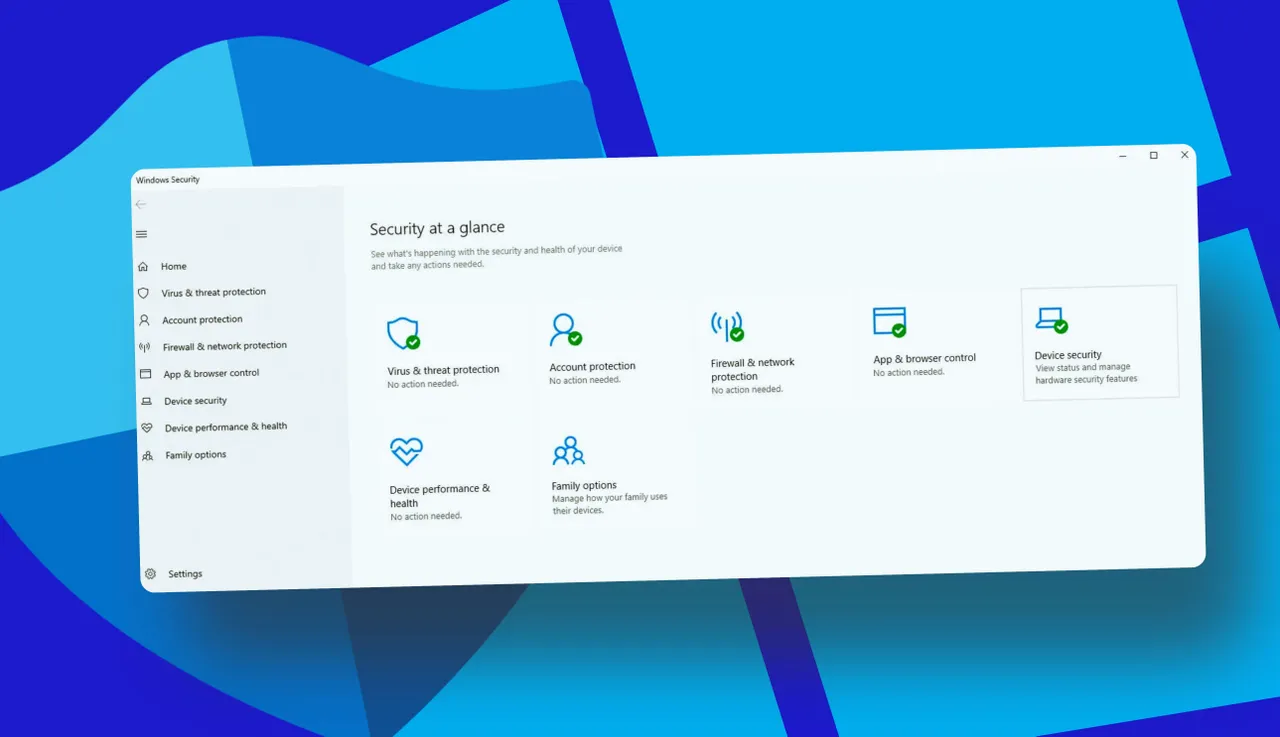
A Segurança do Home windows é um guardião do sistema altamente capaz. Em meu guia “Melhor antivírus para Home windows 11”, afirmei que não é apenas um antivírus básico projetado para ser um paliativo; é um pacote de segurança unique completo que monitora downloads, bloqueia ameaças recebidas e coloca malware em quarentena instantaneamente se ele conseguir contornar todas as defesas.
Como usuário do Home windows, tudo que você realmente precisa para se proteger contra ameaças on-line é o aplicativo, um bloqueador de anúncios e um navegador seguro como o Courageous.
Além disso: Como atualizar seu PC ‘incompatível’ com Home windows 10 para Home windows 11 gratuitamente – hoje
No entanto, há momentos em que você pode querer desabilitar a Segurança do Home windows. Neste guia, mostrarei como desativar o pacote de segurança do Home windows 11 temporária e permanentemente. Também abordarei o que você deve ter em mente antes de mexer nessas configurações e como criar um ponto de restauração do sistema para que você tenha uma rede de segurança caso algo dê errado.
Por que você deseja desabilitar a Segurança do Home windows?
Um motivo comum para alguém querer desabilitar a Segurança do Home windows é instalar software program de terceiros que o pacote bloqueia. Essa interferência pode ocorrer durante a instalação de um programa antivírus de terceiros, software program de código aberto de nicho ou aplicativos de desenvolvedores independentes menos conhecidos. A Segurança do Home windows pode sinalizar falsamente programas seguros como perigosos, mas você deve sempre verificar novamente qualquer programa que esteja sendo sinalizado, pois provavelmente há um motivo.
Se você visitar o GitHub, encontrará várias postagens de pessoas reclamando sobre como o Home windows Defender (ferramenta antivírus integrada do Home windows) sinaliza certas versões do projeto como trojansmesmo que sejam completamente seguros. Desativar temporariamente o pacote da Microsoft permite que você instale a ferramenta, aplicativo ou outro software program sem ser interrompido. Quando terminar, você pode simplesmente reativá-lo.
Além disso: não pule esta etapa essential de manutenção do PC – um especialista explica como fazer isso corretamente
Não são apenas projetos de código aberto; os videogames também foram interrompidos pela Segurança do Home windows. Por exemplo, usuários no subreddit DCSWorld compartilharam suas experiências com a Segurança do Home windows colocando o jogo “Digital Fight Simulator” em quarentena, acreditando que o título fosse um Trojan. Aparentemente, isso é bastante comum, já que várias pessoas esclarecem que é simplesmente um falso positivo.
A desativação permanente é uma solução mais séria e normalmente só é recomendada para usuários profissionais ou qualificados em determinados cenários, como a substituição de toda a Segurança do Home windows por um pacote de segurança de terceiros. Executar ambos é uma opção, mas ter dois conjuntos de segurança operando lado a lado pode causar problemas de desempenho, por isso é melhor ter apenas um. Na verdade, Microsoft oferece aos profissionais de TI a opção de desabilitar permanentemente a Segurança do Home windows em várias versões do Home windows Server.
Além disso: ainda está executando o Home windows 10? Veja por que isso é uma má ideia
Em versões pessoais do sistema operacional, como o Home windows 11 Dwelling, a instalação de uma solução antivírus de terceiros como defesa principal do seu PC irá desativar automaticamente o Microsoft Defender Antivírus. Usuários não profissionais têm a opção de desabilitar permanentemente a Segurança do Home windows, embora haja alguns riscos envolvidos, que discutirei mais tarde.
É perigoso desabilitar permanentemente a Segurança do Home windows?
Não é algo que você deva fazer levianamente e eu não recomendaria isso sem um bom motivo. O maior risco é expor você a praticamente todo tipo de ameaça on-line que existe. Estou falando de vírus, ransomware, spy ware, tentativas de phishing e cavalos de Tróia, só para citar alguns.
Sem o software program defensivo em execução em segundo plano, você estará tão seguro quanto seus hábitos e, mesmo assim, ainda estará vulnerável. De acordo com a Microsoftalguns dos vetores de infecção mais comuns incluem macros maliciosas do Workplace, software program infectado e páginas da Net comprometidas.
Além disso: acho que sei o que está por vir no Home windows 12 e você não vai gostar
Também quero pedir cautela ao se aventurar no Editor do Registro. A ferramenta concede acesso a configurações de sistema de baixo nível que não são acessíveis por meio de aplicativos de nível superficial. No entanto, modificando o registro pode causar instabilidade do sistema, resultando em travamentos aleatórios ou recursos quebrados.
Reinstalar o Home windows 11 pode resolver esse problema, mas mesmo Microsoft reconhece que não pode garantir soluções para problemas decorrentes do uso incorreto do Editor do Registro. Se você não tiver certeza, recomendo não fazer isso. Se você já se decidiu, no entanto, aqui está a maneira mais segura de fazer isso.
Como desabilitar temporariamente a Segurança do Home windows
Inicie o aplicativo Segurança do Home windows por meio da barra de pesquisa. Depois de aberto, navegue até Proteção contra vírus e ameaças > Gerenciar configurações > Proteção em tempo actual.
Desative a proteção em tempo actual. Você pode receber uma solicitação de Controle de Conta de Usuário (UAC) perguntando se deseja permitir que a alteração ocorra. Selecione Sim. Quando estiver pronto para reativar a proteção do sistema, retorne ao mesmo native na Segurança do Home windows e alterne novamente a proteção em tempo actual. A ferramenta retomará a verificação de seus arquivos imediatamente.
Esta abordagem não modifica as configurações do sistema de baixo nível. É seguro e fácil de reverter. Uma simples reinicialização também pode reativar a proteção contra vírus e ameaças. Devido à sua simplicidade, esta é a opção recomendada para a maioria dos usuários que necessitam apenas de uma breve pausa na proteção para instalar um aplicativo ou testar software program.
Como desabilitar permanentemente a Segurança do Home windows
O processo de desabilitação permanente da Segurança do Home windows depende se você está executando o Home windows 11 Dwelling ou o Home windows 11 Professional. Se não tiver certeza de qual edição possui, abra o aplicativo Configurações, navegue até Sistema > Sobre e verifique as especificações do Home windows. Ao lado de Edição, indicará se você possui o Home windows 11 Dwelling ou Professional.
Se você estiver usando o Home windows 11 Professional, a maneira mais segura de desabilitar permanentemente a Segurança do Home windows é fazê-lo por meio do Editor de Política de Grupo Native.
- Comece pressionando Win + R para abrir o comando Executar. Alternativamente, você pode clicar com o botão direito no ícone do Home windows e selecionar Executar.
- Digite gpedit.msc no comando e pressione Enter para iniciar o Editor de Política de Grupo.
- Siga este caminho: Configuração do Computador > Modelos Administrativos > Componentes do Home windows > Microsoft Defender Antivírus.
- Localize Desative o Microsoft Defender Antivirus na lista abaixo.
- Clique duas vezes na política > selecione Ativado > Aplicar > OK.
- Reinicie o seu computador para aplicar as alterações.
Para reativar a Segurança do Home windows, retorne às mesmas configurações de política, selecione Desativado, clique em Aplicar > OK e reinicie o computador.
Além disso: 12 maneiras gratuitas de localizar e remover vírus do seu PC – que realmente funcionam
O Home windows 11 Dwelling não fornece acesso ao Editor de Política de Grupo por padrão. É mais seguro desabilitar temporariamente a Segurança do Home windows conforme descrito acima. No entanto, você pode desabilitar a ferramenta permanentemente por meio do Editor do Registro.
- Comece pressionando Win + R para abrir o comando Executar. Alternativamente, você pode clicar com o botão direito no ícone do Home windows e selecionar Executar.
- Digite gpedit.msc no comando e pressione Enter para iniciar o Editor de Política de Grupo.
- Copie e cole o seguinte caminho na barra de navegação na parte superior:
ComputerHKEY_LOCAL_MACHINESOFTWAREPoliciesMicrosoftWindows Defender
- Clique com o botão direito em uma área vazia no painel direito, selecione Novo no menu de contexto> Valor DWORD (32 bits)> nomeie-o como “DisableAntiSpyware”.
- Clique duas vezes em DisableAntiSpyware, defina os dados do valor como 1 e clique em OK.
- Reinicie o seu computador para desativar a Segurança do Home windows.
Para reativar a ferramenta através do Editor do Registro, retorne ao mesmo valor, defina seus dados como 0 e reinicie.
Como criar um ponto de restauração
Se você ainda planeja editar o registro, recomendo fortemente fazer backup do Home windows 11 com antecedência. Você tem algumas opções. O redator colaborador da ZDNET, Ed Bott, tem um guia sobre como criar uma unidade de recuperação do Home windows como uma tábua de salvação útil caso o Home windows 11 fique instável. Outra opção é criar um ponto de restauração, pois não requer a obtenção de uma unidade de recuperação.
Abra o Home windows Search, digite “Criar um ponto de restauração” e selecione o resultado principal. Na guia Proteção do Sistema, clique no botão Criar. Quando solicitado, forneça uma breve descrição ao ponto de restauração, como “Restaurar o Home windows 11 para um estado anterior”. Observe que você está limitado a 63 caracteres.
Selecione Criar > [wait for the process to finish, then] > Fechar > OK. Para restaurar esse ponto anterior, reinicie a ferramenta de restauração, clique em Restauração do sistema > Avançar > selecione um ponto de restauração > Avançar > Concluir.
Você deveria desligar a Segurança do Home windows?
Existem alguns casos em que você pode, e talvez deva, desligar a Segurança do Home windows, como ao baixar software program do GitHub (é quando eu faço isso). Mesmo assim, você deve fazer isso apenas temporariamente, sempre que possível. A Segurança do Home windows é um sistema de defesa robusto que protege ativamente o seu PC contra malware perigoso. Desativá-lo aumenta a probabilidade de infecções e também de queda no desempenho.
Se você planeja desabilitar a Segurança do Home windows, temporária ou permanentemente, faça-o com cuidado. Siga os passos que dei. Mantenha um ponto de restauração em mãos e reative a proteção assim que terminar.
Quer mais conselhos sobre o Home windows 11? Adicione ZDNET como fonte preferencial do Google nos navegadores Chrome e Chromium.
Passei quase uma década revisando {hardware}, software program, solucionando problemas de sistemas Home windows e ajudando as pessoas a aproveitar melhor seus PCs. Ao longo desses anos, trabalhei extensivamente no Home windows 10 e no Home windows 11. A coisa mais importante que aprendi nesse período é como é importante gerenciar as configurações do sistema. Eu trabalho rotineiramente com ferramentas de recuperação de sistema e ferramentas como o Editor de Política de Grupo como parte de meus testes de estresse habituais ao revisar produtos, mas tão importante quanto isso, escrevo guias.
Além disso: Como obter patches de segurança gratuitos do Home windows 10 em seu PC – de agora até outubro de 2026
Eu me esforço para ajudar as pessoas comuns, dividindo conceitos técnicos e soluções em instruções seguras e fáceis de seguir que qualquer pessoa pode seguir. Quando recomendo um método (ou afasto-o dele), é baseado na experiência de primeira mão.
Meu objetivo é ajudá-lo a desenvolver confiança ao navegar nessas configurações de sistema de baixo nível, para que você não se sinta intimidado por elas. Com as informações corretas, você poderá fazer os ajustes desejados e, ao mesmo tempo, manter seu sistema seguro.
Mostrar mais