Siga ZDNET: Adicione-nos como fonte preferencial no Google.
Principais conclusões da ZDNET
- O Copilot pode ser desativado, desinstalado ou impedido de retornar no Home windows.
- A remoção do Copilot pode melhorar o desempenho e reduzir o uso de recursos.
- A eliminação whole do Copilot requer configurações avançadas.
A Microsoft continua elogiando seu Copilot AI como a maior invenção desde o volante. Para esse fim, a empresa tem alimentado cada vez mais IA no Home windows, na crença de que todos anseiam por um “sistema operacional agente”. Bem, com base em grande parte do suggestions dos usuários, esse não é bem o caso.
Na verdade, quanto mais a Microsoft continua promovendo a IA como um cavaleiro branco vindo para resgatar os usuários do Home windows, mais as pessoas reagem. O principal argumento?
Também: Não, o Microsoft Workplace não foi renomeado como Microsoft 365 Copilot – eis por que você está confuso
Em vez de dedicar tanto tempo e energia à IA, a Microsoft deveria se concentrar em corrigir os muitos bugs, falhas e pontos fracos que ainda atormentam o Home windows. Em vez de receber um sistema operacional agente, as pessoas simplesmente querem uma plataforma mais limpa e confiável que hospede seus aplicativos e arquivos sem todos os recursos de IA.
Embora o Copilot esteja integrado ao Home windows, a IA em si não é necessariamente uma coisa ruim. Eu uso o Copilot no Home windows de vez em quando e pode ser útil. Gosto de conversar com minha voz favorita do Copiloto Britânico para obter ajuda ou sugestões sobre diferentes tópicos. Mas tento usá-lo com moderação e criteriosamente. Isso porque, como qualquer IA, o Copilot está longe de ser perfeito.
O copiloto pode cometer erros. Pode fornecer informações erradas, também conhecidas como alucinações. Ele pode acessar seus dados privados se você não tomar cuidado. Ele também pode consumir memória e recursos do sistema se você usá-lo muito. Por esses e outros motivos, você pode desabilitar ou remover o Copilot do Home windows para que ele não atrapalhe mais.
Como desativar ou remover o Copilot do Home windows
Acabar com o Copilot é essencialmente o mesmo no Home windows 10 e 11. Aqui, usarei o Home windows 11 como cobaia. Também apresentarei isso em etapas de vários graus para que você possa desativar e remover o Copilot o quanto quiser.
Por padrão, o aplicativo Copilot para Home windows gosta de iniciar automaticamente assim que você inicia o sistema operacional. Então, brand de cara, ele está consumindo um pedaço da memória. Para removê-lo de sua rotina de inicialização, mas mantê-lo por perto, clique com o botão direito na barra de tarefas e selecione Gerenciador de Tarefas no menu. Na janela do Gerenciador de Tarefas, clique no ícone de aplicativos de inicialização. Clique com o botão direito na entrada do Copilot e selecione Desativar no menu.
Além disso: Gêmeos vs. Copiloto: comparei as ferramentas de IA em 7 tarefas diárias e há um vencedor claro
Mostrar mais
Como alternativa, vá para Configurações, selecione Aplicativos e clique em Inicializar. Desligue o interruptor do Copilot.
Há uma desvantagem aqui. Se você abrir o Copilot e fechar sua janela, o aplicativo permanecerá na memória, consumindo novamente os recursos do sistema. Para realmente fechar o aplicativo, você deve clicar com o botão direito no ícone da bandeja do sistema e selecionar Sair.
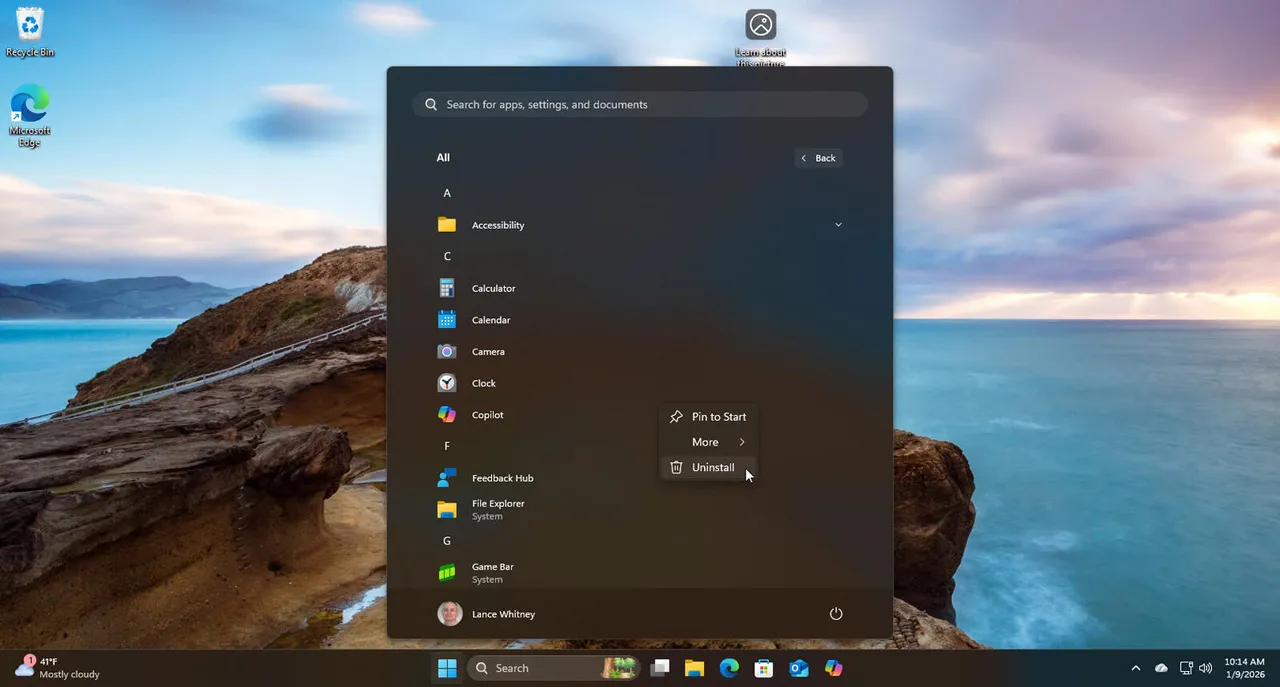
Alternativamente, vá para o menu Iniciar do Home windows 11 e function a tela para baixo ou vá para a seção Aplicativos. Clique com o botão direito na entrada do Copilot e selecione Desinstalar. Qualquer uma das ações removerá o Copilot do Home windows.
Ahh, mas há mais a fazer se você quiser se livrar completamente do Copilot. Mesmo se você desinstalá-lo, o aplicativo poderá ressurgir como cortesia de um futuro Home windows Replace.
Para evitar futuras instalações do Copilot por meio do Home windows Replace, você precisará recorrer à Política de Grupo em seu PC.
Pressione Win+R para exibir a caixa de diálogo Executar. No campo de texto, digite gpedit.msc e clique em OK.
No Editor de Política de Grupo, navegue até a seguinte seção:
Configuração do usuário | Modelos Administrativos | Componentes do Home windows | Copiloto do Home windows.
Abra a configuração “Desligar o Home windows Copilot” e defina-a como Ativado. Clique em OK e feche o editor.
Além disso: testei todos os novos recursos do navegador AI do Edge – e parecia ter um assistente pessoal
Mostrar mais
O Home windows 11 Dwelling não vem com o Editor de Política de Grupo, então você terá que hackear o Registro se estiver executando esta versão. Na janela Executar, digite regedit para abrir o Editor do Registro. Vá para a seguinte chave: HKEY_CURRENT_USERSoftwarePoliciesMicrosoftWindows.
Clique com o botão direito na área vazia à direita, vá em Novo e selecione Chave. Chame-o de WindowsCopilot. Com a chave WindowsCopilot selecionada, clique com o botão direito à direita, vá em Novo e selecione Valor DWORD (32 bits). Nomeie o novo valor como TurnOffWindowsCopilot. Clique duas vezes no valor, defina os Dados do valor como 1 e clique em OK.
Além disso: os PCs com IA não estão vendendo e os parceiros de PC da Microsoft estão lutando
Mostrar mais
Mesmo sem o Copilot, certos componentes e ganchos de IA permanecem no Home windows. Você pode removê-los, mas o processo normalmente envolve mais alterações na Política de Grupo e edições no Registro. No entanto, existem alguns scripts automatizados que você pode usar para lidar com o processo.
Primeiro, um script no GitHub chamado Remover IA do Windows permite que você escolha quais componentes de IA você deseja remover. Criado por uma conta chamada zoicware, este funciona com bastante facilidade por meio do PowerShell.
Além disso: 9 coisas que sempre faço depois de configurar o Home windows 11 – e por que você deveria fazer o mesmo
Executei o script nas VMs de teste do Home windows e parece funcionar conforme prometido. Posso ter receio de executá-lo em uma máquina de produção sem saber exatamente o que está fazendo nos bastidores. Se você tentar, recomendo que você recorra ao recurso integrado de Proteção do Sistema para criar um ponto de restauração do sistema com antecedência.
Mostrar mais
Outra opção está disponível por meio da ferramenta Flyoobe gratuita, que normalmente permite atualizar qualquer PC com Home windows 10 para uma versão simples do Home windows 11. Com a versão mais recente do Flyoobe, você pode controlar e remover várias configurações de IA.
Além disso: abandonei o Linux para Home windows 11 por uma semana – e encontrei 9 grandes problemas
Depois de instalar o programa, execute o arquivo FlyOOBE.exe baixado como administrador. No programa, clique no botão Detalhes em Experiências de IA e selecione Verificar. A ferramenta fará uma varredura em seu sistema para ver quais componentes de IA estão habilitados. Clique na caixa de seleção de qualquer um que você deseja desativar e selecione o botão Desligar selecionado. Tal como acontece com Take away Home windows AI, recomendo criar um ponto de restauração do sistema com antecedência, apenas por segurança.