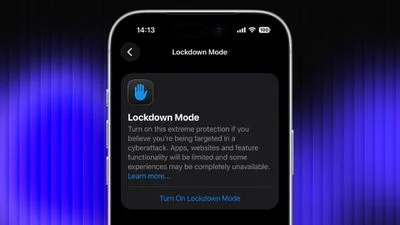
O Modo Lockdown é um recurso de segurança opcional desenvolvido pela Apple para fornecer proteção máxima contra ameaças digitais altamente sofisticadas. Quando ativado em seu dispositivo Apple, reduz bastante a exposição a ataques complexos, restringindo determinados recursos e conexões de rede. Proceed lendo para aprender como usá-lo no iPhone, iPad e Mac.
Para a maioria dos usuários de dispositivos Apple, as proteções de segurança padrão do iOS, iPadOS e macOS devem ser suficientes, enquanto o Modo Lockdown é voltado para usuários que podem ser alvos de ataques cibernéticos, como jornalistas, ativistas e funcionários do governo. Dito isso, qualquer usuário pode habilitá-lo em seu dispositivo para o que a Apple chama de nível “extremo” de segurança.
Proteções do modo de bloqueio
Quando ativado, o Modo Lockdown limita ou desativa estritamente a funcionalidade de recursos, aplicativos e websites. As proteções do modo de bloqueio incluem o seguinte:
- No aplicativo Mensagens, a maioria dos tipos de anexos de mensagens, exceto imagens, são bloqueados e alguns recursos, como visualizações de hyperlinks, não estão disponíveis.
- As chamadas FaceTime recebidas de pessoas para as quais você não ligou anteriormente são bloqueadas. Os convites recebidos para outros serviços Apple de pessoas que você não convidou anteriormente também são bloqueados.
- Algumas tecnologias complexas da Internet e recursos de navegação, incluindo a compilação JavaScript just-in-time (JIT), são desativados, a menos que o usuário exclua um web site confiável do modo de bloqueio. Esta proteção se aplica ao Safari e a todos os outros navegadores da internet que usam WebKit no iPhone, iPad e Mac.
- Os álbuns compartilhados serão removidos do aplicativo Fotos e os novos convites para álbuns compartilhados serão bloqueados.
- Quando um dispositivo é bloqueado, as conexões com fio com outros dispositivos/acessórios são bloqueadas.
- Os perfis de configuração não podem ser instalados e o dispositivo não pode se registrar no gerenciamento de dispositivos móveis (MDM) enquanto o modo de bloqueio estiver ativado.
- Certos protocolos e serviços de rede são restritos.
Como ativar o modo de bloqueio no iPhone e iPad
O modo de bloqueio está desativado por padrão no iPhone e no iPad, mas você pode ativá-lo seguindo estas etapas.
- Abra o Configurações aplicativo.
- Function para baixo e toque em Privacidade e segurança.
- Function até a parte inferior e toque em Modo de bloqueio.
- Tocar Ativar modo de bloqueio.
- Revise as informações sobre quais recursos são restritos e toque em Ligue e reinicie.
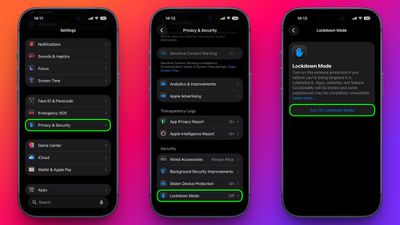
Após a reinicialização, o Modo Lockdown estará ativo. Você pode confirmar isso voltando para Configurações ➝ Privacidade e segurança ➝ Modo de bloqueioonde um botão de alternância mostrará que está ativado.
Como ativar o modo de bloqueio no Mac
- Abrir Configurações do sistema.
- Clique Privacidade e segurança na barra lateral.
- Na seção “Segurança” na parte inferior, clique em Modo de bloqueio.
- Clique Ativar modo de bloqueio.
- Revise as proteções e clique em Ligue e reinicie.
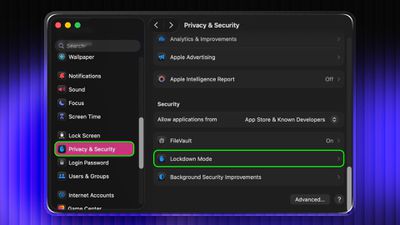
O seu Mac será reiniciado e o Modo Lockdown será ativado quando for inicializado.
Como desligar o modo de bloqueio
Esteja você no iPhone, iPad ou Mac, estas são as etapas a seguir:
- Em Configurações no iPhone/iPad (ou Configurações do sistema no Mac) vá para Privacidade e segurança ➝ Modo de bloqueio.
- Toque ou clique no Modo de bloqueio alterne para desligá-lo.
- Confirme que deseja desligá-lo. Seu dispositivo será reiniciado para sair do modo de bloqueio.
Configurando websites permitidos e exceções de aplicativos
Enquanto o modo de bloqueio estiver ativo, alguns websites e determinados recursos de aplicativos podem ser bloqueados por questões de segurança. A Apple permite adicionar exceções em algumas áreas.
Por exemplo, no Safari, se um web site for bloqueado pelo Modo Lockdown, poderá ser oferecida a você a opção de permitir exceções de web site. Isso permite que websites específicos sejam carregados normalmente enquanto o modo de bloqueio permanece ativado.
Alguns aplicativos de terceiros também podem aparecer em uma lista em Configurações ➝ Privacidade e segurança ➝ Modo de bloqueio ➝ Configurar navegação na Internete você pode desativar o modo de bloqueio para esses aplicativos individualmente. Isso permite que um aplicativo proceed funcionando normalmente se estiver sendo restringido pelas limitações de conteúdo da internet do Modo Lockdown.