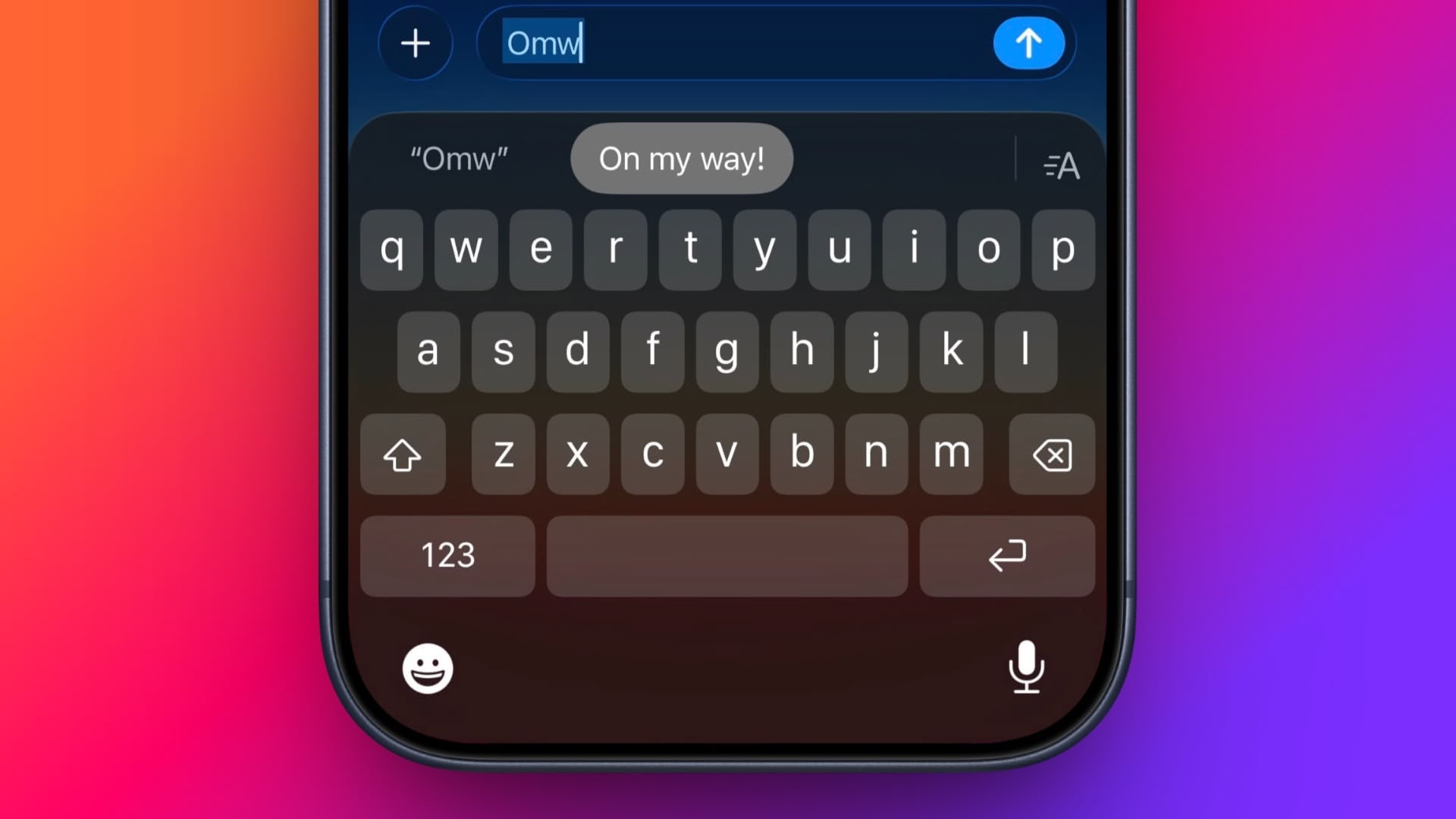
A correção automática da Apple no iPhone e no iPad sempre visa ajudar quando você digita uma mensagem, mas não é de forma alguma perfeita, e algumas das substituições que ela faz continuamente podem ser frustrantes. Felizmente, o software program da Apple inclui um recurso chamado Substituição de Texto que permite especificar qual palavra ou frase substitui o texto específico digitado.
Mesmo que você não tenha configurado a Substituição de Texto, você pode experimentá-la com o exemplo predefinido da Apple: em qualquer aplicativo que aceite entrada de texto, digite “Omw” seguido de um espaço e ele mudará para “A caminho!” automaticamente.
As etapas a seguir orientam você no processo de configuração de suas próprias frases de atalho úteis com substituições de texto em dispositivos iOS e Mac.
Como configurar a substituição de texto no iPhone
- Inicie o Configurações aplicativo no seu iPhone ou iPad.
- Tocar Geral ➝ Teclado.
- Tocar Substituição de texto.
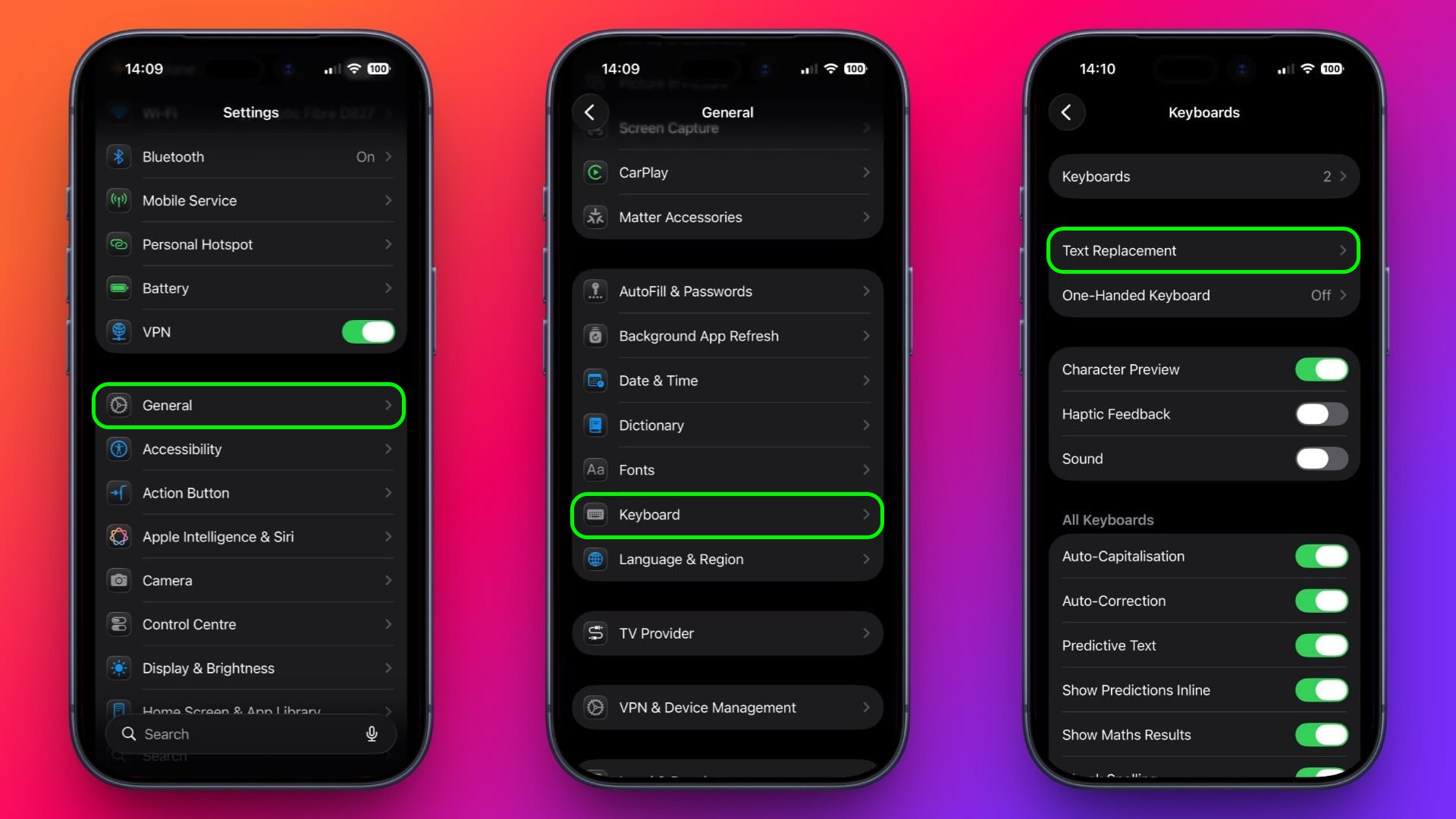
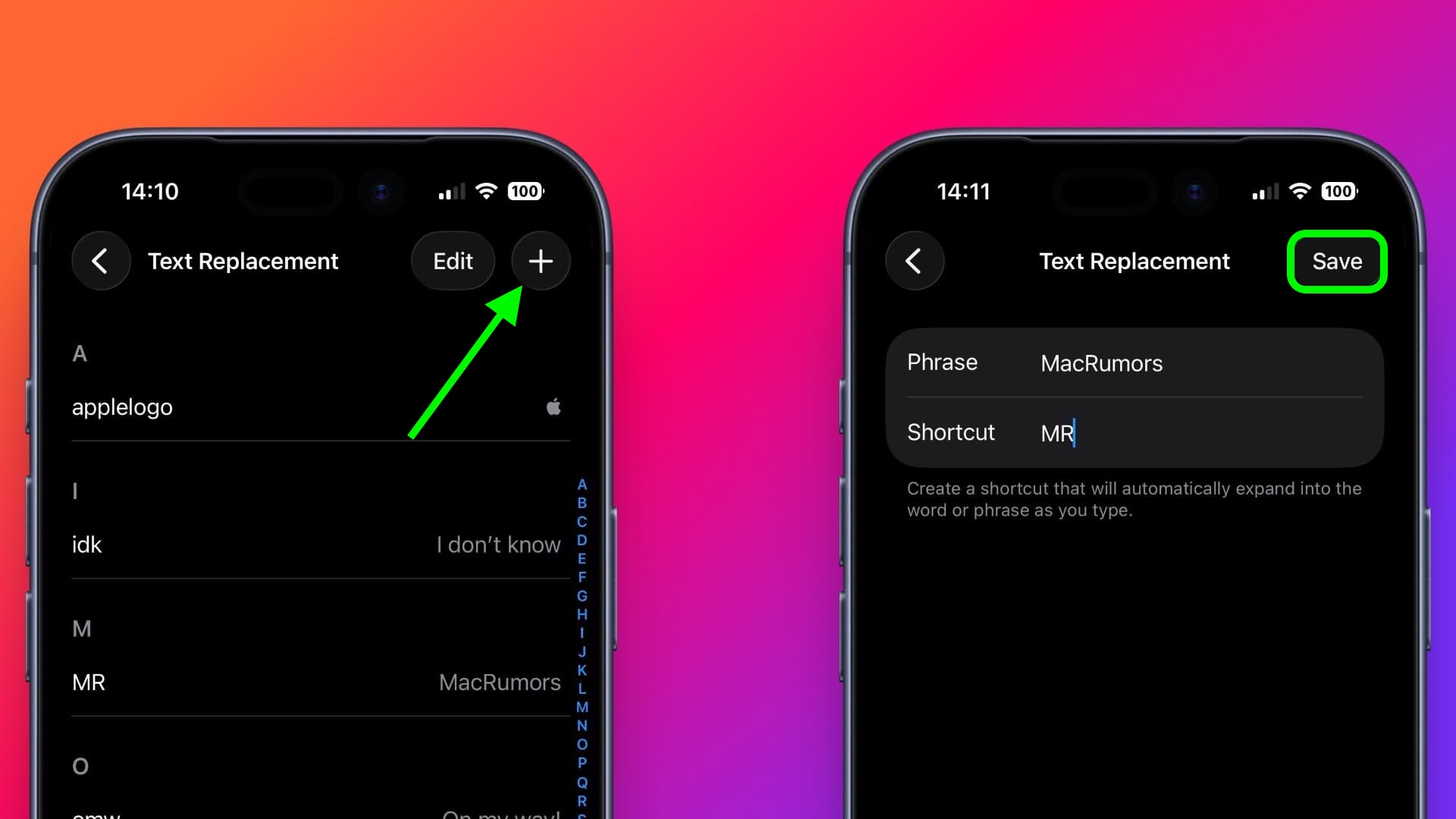
- Toque no sinal de mais (+) no canto superior direito da tela.
- Na próxima tela, preencha o campo “Frase” com o texto que deseja que apareça toda vez que você digitar seu atalho.
- No campo “Atalho”, insira o texto de sua preferência que deseja substituir pela frase acima.
- Tocar Salvar no canto superior direito para finalizar.
Como configurar a substituição de texto no Mac
As etapas a seguir funcionam em Macs que executam macOS Ventura e versões posteriores.
- No seu Mac, clique no logotipo no canto superior esquerdo da barra de menu na parte superior da tela e selecione Configurações do sistema….
- Position para baixo e selecione Teclado na barra lateral.
- Em “Entrada de texto”, clique em Substituições de texto….
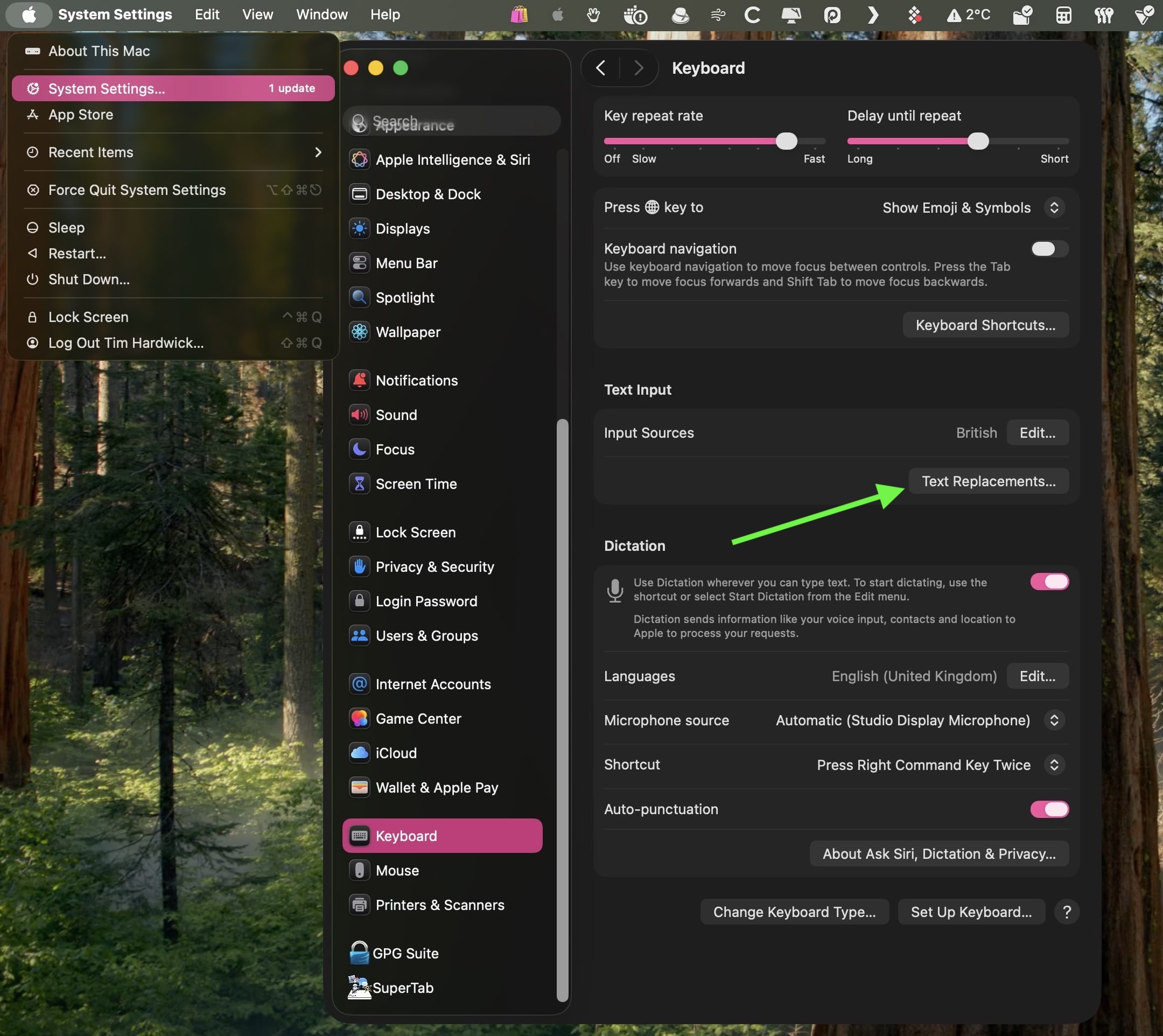
- Clique no + botão para adicionar uma substituição de texto.
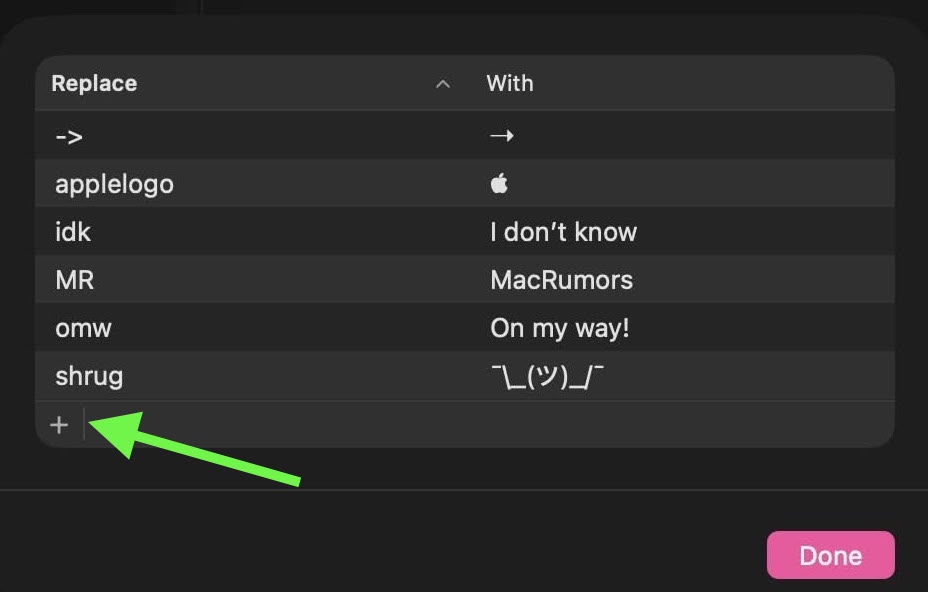
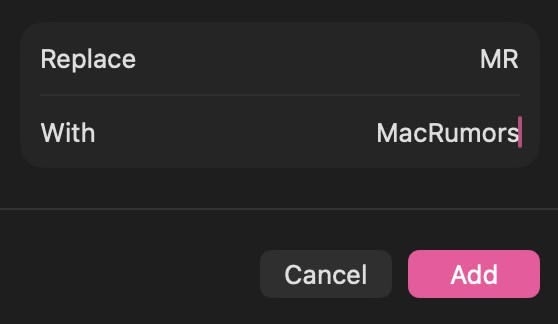
- Na coluna “Substituir”, insira o texto que deseja substituir por outro.
- Na coluna “Com”, digite o texto de substituição para o qual deseja alterar.
Se você estiver usando a mesma conta Apple em todos os seus dispositivos Apple, quaisquer substituições de texto adicionadas ao seu Mac serão automaticamente sincronizadas com o seu iPhone e/ou iPad e vice-versa.
Este artigo, "Atalhos de texto que você deve usar no iPhone e Mac" apareceu pela primeira vez em MacRumors.com
Discuta este artigo em nossos fóruns