

Siga ZDNET: Adicione-nos como fonte preferencial no Google.
Principais conclusões da ZDNET
- Posicionar seu monitor verticalmente é uma maneira fácil e eficaz de aprimorar seu fluxo de trabalho.
- O Home windows 11 permite que os usuários girem suas telas por meio das configurações do sistema, e ferramentas de terceiros também permitem ajustes de exibição por meio de atalhos de teclado.
- Este guia ensina maneiras fáceis de girar o monitor, além de sugerir exibições recomendadas.
Transformar um monitor de computador da posição paisagem para retrato pode parecer estranho à primeira vista. Afinal, uma exibição horizontal permite ver mais conteúdo na tela, além de ser uma experiência mais acquainted. No entanto, existem certas situações em que virar a tela verticalmente é realmente útil.
Os programadores, por exemplo, muitas vezes preferem esta orientação porque lhes permite ver mais linhas de código sem precisar rolar. Escritores, como eu, apreciam esse modo, pois facilita a leitura e a criação de documentos.
Além disso: mais de 12 acessórios para laptop computer nos quais confio (e como eles melhoraram minha produtividade)
Os monitores verticais também podem liberar espaço físico na mesa e ajudar na multitarefa. Você pode posicionar páginas da net e aplicativos, como o Slack, uns sobre os outros para melhorar a legibilidade. Já vi comentários on-line afirmando que uma tela alinhada em retrato é ergonomicamente melhor. Isso pode ser verdade em alguns cenários, embora haja um limite de tamanho. Falarei sobre isso mais tarde, mas primeiro vamos ver como girar o monitor.
Como girar um monitor em um PC com Home windows 11
1. Através do menu Configurações
A maneira mais simples de girar o monitor no Home windows 11 é por meio do menu Configurações.
Abra Configurações > Sistema > Exibição > Escala e structure > clique no menu suspenso Orientação de exibição. Por padrão, está definido como Paisagem, mas você pode escolher Retrato para virar a tela 90 graus para a esquerda. Existem também as opções Paisagem (invertida) e Retrato (invertida). O primeiro vira a tela de cabeça para baixo, enquanto o segundo vira a tela 90 graus para a direita.
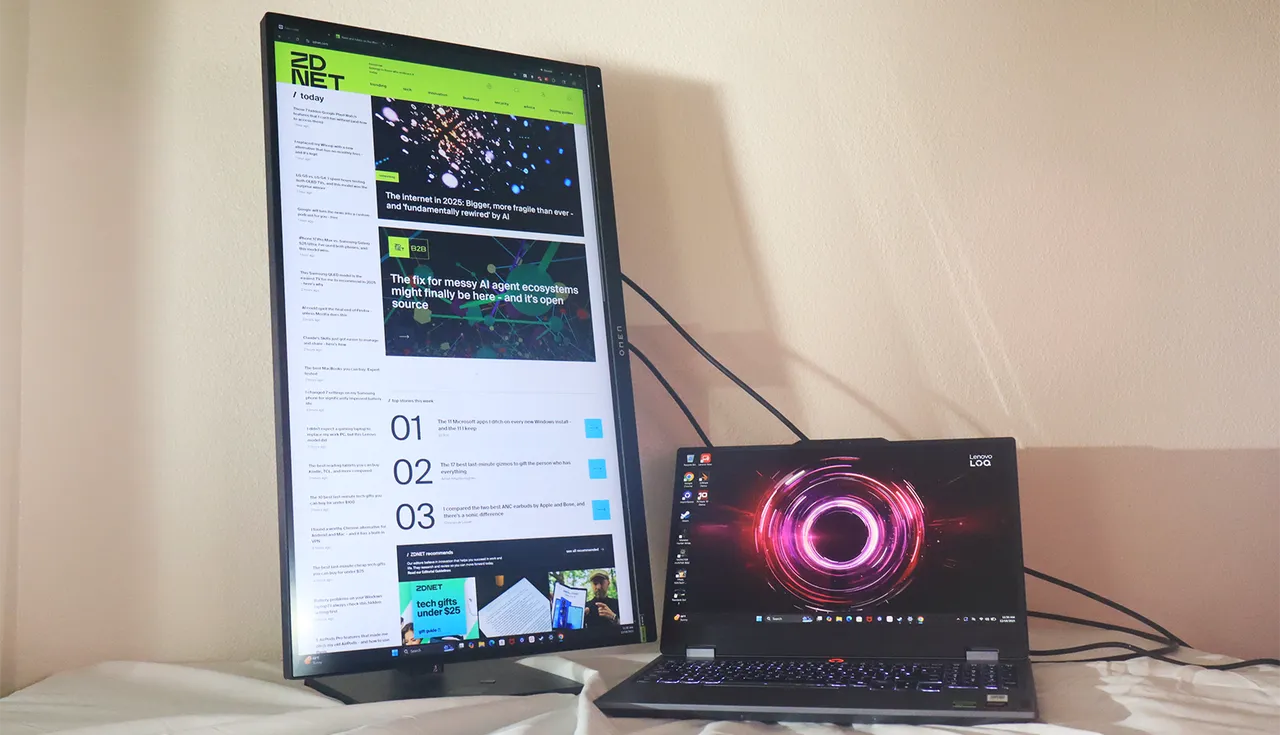
Monitor HP Omen 27K virado de lado
César Cadenas/ZDNET
Ao fazer uma alteração, uma pequena janela de confirmação aparecerá perguntando se você deseja manter a nova orientação. Você pode permitir que as alterações entrem em vigor ou reverter. Além disso, se você tiver vários monitores, precisará selecionar a tela específica na parte superior do menu Exibir.
2. Através de atalhos de teclado
Um número limitado de PCs com Home windows oferece suporte nativo a atalhos de teclado para rotação da tela. De acordo com HPesse recurso parece estar restrito a computadores equipados com placas gráficas Intel integradas. Se você tiver um desses PCs, a seguir está uma lista de atalhos de teclado que você pode usar para virar o monitor.
- Ctrl + Alt + tecla de seta para a esquerda — Inverte a tela para o modo Retrato 90 graus para a esquerda.
- Ctrl + Alt + tecla de seta para a direita — Inverte a tela para o modo Retrato 90 graus para a direita.
- Ctrl + Alt + tecla de seta para baixo – Vira a tela de cabeça para baixo.
- Ctrl + Alt + tecla de seta para cima — Redefine a tela para sua posição unique.
A HP afirma que se os atalhos não funcionarem, pode ser necessário habilitá-los nas configurações da sua GPU. Em um PC com GPU Intel integrada, acesse o aplicativo Intel Graphics Settings e procure por “Rotação” ou “Orientação”. Deve haver uma opção que permite criar configurações personalizadas de teclas de atalho para a exibição.
Além disso: o monitor 4K que mudou efetivamente a forma como trabalho e consumo conteúdo no escritório
Se isso não funcionar ou você não possui um PC com GPU Intel integrada, existe uma solução. Vá até a Microsoft Retailer e baixe o Display Rotate, um aplicativo que permite girar a tela usando atalhos de teclado. O aplicativo oferece aos usuários dois métodos de ajuste: você pode clicar em um dos cinco botões na tela ou clicar no ícone de engrenagem para ativar os atalhos.
A imagem acima mostra as configurações padrão. Clicar em uma entrada permite revincular a ação a uma combinação diferente de teclas. Você não pode fazer o seu próprio, mas tem uma seleção de 78 opções para escolher. A principal limitação do Display Rotate é que ele funciona no monitor definido como tela principal quando o aplicativo é instalado.
Como girar um monitor em um laptop computer Home windows 11
O processo é basicamente o mesmo em laptops, sendo os dispositivos 2 em 1 uma exceção. Esses dispositivos possuem sensores de movimento integrados que detectam quando o dispositivo é girado e ajustam automaticamente a orientação da tela para corresponder à nova posição. É possível parar a rotação automática. Vá para Configurações > Sistema > Tela > Escala e structure e alterne a chave ao lado de Bloqueio de rotação.
Quais monitores você deve adquirir?
Inicialmente, mencionei um limite de tamanho. Se você deseja que um monitor seja colocado verticalmente para projetos, não deseja um que seja muito grande. Kevin Butler, ergonomista da marca de acessórios para PC Steelcase, pediu às pessoas que tenham cuidado com telas altas. Mordomo disse site de negócios Empreendedor que “assim que você olha ligeiramente para cima para a tela, seu pescoço e ombros entram no que é chamado de extensão do pescoço… [which can lead] para todos os tipos de problemas no futuro.”
Além disso: O apelo de um trabalhador remoto: por que um monitor ultralargo não deveria ser sua escolha padrão para produtividade
Os sintomas de um pescoço excessivamente estendido incluem amplitude de movimento limitada, rigidez e dor. Falando por experiência própria, você não quer isso. Portanto, recomendo adquirir um monitor pequeno se preferir uma tela vertical; uma tela variando de 22 a 28 polegadas seria o superb. Qualquer coisa maior e você terá que realmente levantar o pescoço.
Minha primeira sugestão seria a Dell UltraSharp 24. É um monitor Full HD de 24 polegadas com uma dobradiça flexível que permite uma rotação lateral de 90 graus. E suporta vários espaços de cores para uma saída vibrante. Para jogadores, confira o Presságio HP 27K. É um monitor de jogos 4K que funciona a uma taxa de atualização de 144 Hz para garantir suavidade na tela.
É o meu monitor favorito da minha época. E para vocês, guerreiros da estrada, recomendo o monitor portátil HP Série 5 Professional. Esta não é uma tela tradicional. Para girá-lo, basta virá-lo de lado. Eu mesmo experimentei durante uma viagem em setembro e foi um grande trunfo.
Passei quase uma década escrevendo sobre produtos eletrônicos de consumo e testando várias configurações de PC em diferentes ambientes, desde escritórios até ambientes domésticos. Como parte do meu trabalho, frequentemente experimento diferentes recursos para ver como posso melhorar meu fluxo de trabalho e se consigo. Girar minha tela para uma orientação vertical me ajudou imensamente no passado, então eu queria compartilhar minhas experiências – boas e ruins. Um monitor vertical não é para todos e pode não ser adequado para todas as situações.
Meu objetivo, como tem sido desde o início, é fornecer conselhos práticos baseados em testes do mundo actual, para que você possa tomar decisões informadas sobre o que é melhor para você. Tenha em mente que estas não são regras rígidas. Pense neles como uma base sobre a qual você pode construir com base em suas necessidades.
Mostrar mais


