Siga ZDNET: Adicione-nos como fonte preferencial no Google.
Principais conclusões da ZDNET
- Ajustes rápidos de HDMI podem melhorar visivelmente a qualidade da imagem e do som.
- As configurações e os cabos da sua TV desempenham um papel mais importante do que você provavelmente imagina.
- Algumas verificações podem evitar problemas de HDMI e aumentar o desempenho.
Conectar seus dispositivos a uma TV com HDMI é bastante fácil. Conecte o cabo e pronto, certo? Não tão rápido, meu amigo.
Também: Como limpar o cache da TV (e acabar com o desempenho lento)
Na realidade, obter o melhor desempenho da sua TV exige um pouco de esforço. Ao longo dos anos, aprendi alguns truques úteis de HDMI que fazem uma diferença actual na qualidade de imagem e som. Aqui está o que eu faço e por que isso é importante.
1. Escolha a porta HDMI correta
Ao configurar sua TV e todos os seus dispositivos conectados pela primeira vez, seja um PS5, um reprodutor de Blu-ray ou uma barra de som, você provavelmente está presumindo que todas as portas HDMI na parte traseira são idênticas. Nada na vida é tão simples.
Também: Meu Wi-Fi caiu, mas um recurso esquecido da TV me manteve entretido por horas
Algumas portas suportam especificações mais altas, como HDMI 2.1 para altas taxas de atualização, e provavelmente há uma rotulada como ARC/eARC (Audio Return Channel) para barras de som e receptores. Você precisa ter certeza de que está usando a porta correta para cada dispositivo para obter a máxima qualidade de vídeo e áudio. Tenho um guia separado que explica como diferenciar as portas HDMI, mas aqui está o TLDR.
- Identifique portas de alta largura de banda: Verifique as etiquetas HDMI da sua TV para termos como “4K 120 Hz”, “8K” ou “HDMI 2.1”. Se você não encontrar nenhum, provavelmente é HDMI 2.0 padrão. Em caso de dúvida, verifique o guide do usuário. As portas HDMI 2.1 suportam resoluções e taxas de quadros mais altas, então conecte dispositivos como seu PS5 ou PC para jogos a elas e você desbloqueará recursos avançados como VRR.
- Use a porta ARC/eARC para áudio: Se você tiver uma barra de som ou receptor de dwelling theater, conecte-o à porta HDMI identificada como “ARC” ou “eARC”. Eu sempre uso a porta eARC em minhas TVs em casa ao conectar barras de som. Isso ocorre porque eARC é a versão mais recente, com maior largura de banda e oferece suporte a áudio não compactado e com alta taxa de bits, como Dolby Atmos, DTS: X e outros formatos sem perdas.
-
Reserve portas HDMI 2.0 para dispositivos menos exigentes: Conecte dispositivos mais antigos, dispositivos de streaming e decodificadores de cabo às portas HDMI 2.0 padrão. Isso libera as portas HDMI 2.1 para dispositivos que precisam de mais largura de banda, como 4K a 120 Hz, 8K a 60 Hz, VRR, ALLM e eARC. E não se preocupe em perder 4K HDR, porque HDMI 2.0 suporta 4K a 60 Hz, HDR e ARC.
2. Use cabos HDMI de alta velocidade
Escolher a porta certa não só pode fazer ou quebrar sua experiência HDMI, mas também os cabos HDMI.
Se você ainda estiver usando um cabo com uma década de uso, provavelmente ele não está lidando com seus fluxos 4K HDR tão bem quanto um cabo mais recente. A boa notícia é que você não precisa de cabos caros, apenas cabos certificados, de alta qualidade e com as especificações certas. Verifique a embalagem ou etiqueta do seu cabo.
Também: 11 atalhos remotos secretos do Fireplace TV para desbloquear novos recursos e configurações de menu
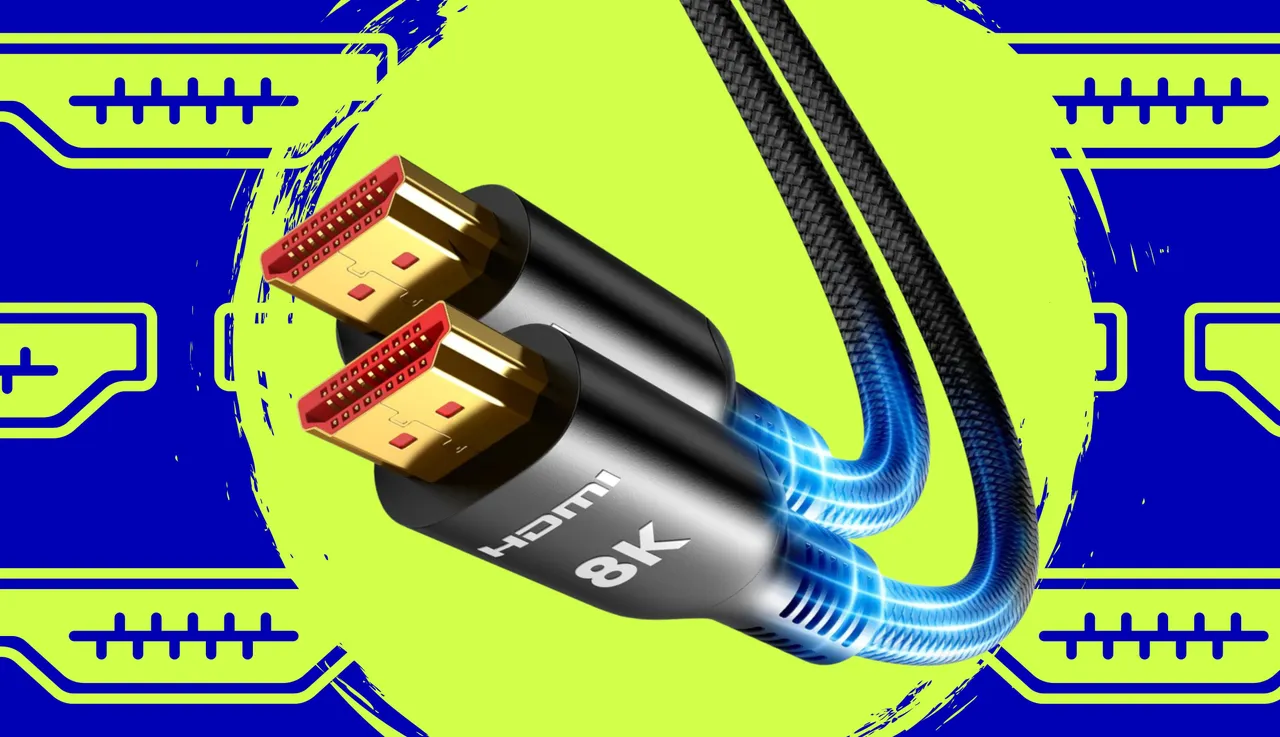
Rótulos como “alta velocidade”, “alta velocidade premium” ou “velocidade ultra-alta” indicam sua largura de banda. Para dispositivos exigentes, como consoles de jogos e reprodutores de Blu-ray, sempre uso Cabos HDMI de “ultra alta velocidade” (48 Gbps), classificados para recursos HDMI 2.1 como 4K, 8K, HDR e Dolby Imaginative and prescient. Na minha experiência, esses cabos evitam problemas como oscilação e ausência de sinal.
Se os seus dispositivos suportam apenas até 4K a 60 Hz, um Cabo HDMI “premium de alta velocidade” (18 Gbps, HDMI 2.0) está perfeitamente bem. Novamente, evite cabos muito antigos ou finos. Os primeiros cabos HDMI (HDMI 1.4 ou mais antigos) atingem 1080p ou 4K30 e podem causar quedas de saída.
Uma última dica: tente manter seus cabos abaixo de 3 metros (10 pés) para 4K. Se você precisar de uma corrida mais longa, use um cabo HDMI óptico.
3. Habilite recursos HDMI ‘aprimorados’
Muitas TVs possuem configurações individuais para cada entrada HDMI. Pronto para uso, eles podem manter essas configurações no padrão ou reduzir a largura de banda para compatibilidade. Se você suspeitar que não está obtendo HDR ou cores profundas, verifique o que está habilitado para essa porta.
Também: Alterei 12 configurações na minha Apple TV para fazer o sistema funcionar instantaneamente como novo novamente
A primeira coisa que você deseja fazer é procurar as configurações de entrada “aprimoradas” da sua TV. Você também pode verificar o guide da sua TV para encontrá-los.
Cada marca chama isso de algo diferente. Nas TVs LG, por exemplo, existe “HDMI Ultra HD em cores profundas.” As TVs Samsung têm um “Sinal de Entrada Plus“ou um”Cor HDMI UHD“alternar. Enquanto isso, a Sony tem um”Formato aprimorado.” De qualquer forma, acesse o menu de configurações da sua TV, normalmente encontrado em Configurações de imagem ou Configurações de entrada externa, para encontrar essas opções aprimoradas.
Você deseja habilitá-los para qualquer entrada em que tenha conectado um dispositivo compatível com 4K HDR ou uma alta taxa de atualização.
4. Escolha um modo de imagem para entradas
Obter a melhor qualidade de imagem não envolve apenas cores profundas HDR e UHD; também se resume aos modos de imagem. As TVs mais recentes geralmente oferecem modos que podem ser rotulados como Jogo, PC, Cinema, Cineasta, Esportes, Vívido e muito mais. Selecionar o modo correto pode melhorar significativamente sua experiência de visualização. Você pode adaptar o modo de imagem ao que está fazendo ou ao dispositivo que está usando.
Também: Usei códigos secretos para desbloquear as configurações ocultas e telas de menu da minha TV Roku – veja como
As TVs Samsung têm Modo de jogopor exemplo, que você pode querer ativar ao usar seu Xbox ou PlayStation. Ele reduz o atraso de entrada ao desligar o processamento pesado de vídeo, tornando o jogo mais rápido e responsivo. As TVs TCL têm um Modo de imagem de filme (ou modo Filmmaker em modelos mais recentes), que oferece cores mais naturais e precisas, projetadas para preservar a intenção do cineasta.
Se você vir modos como Vívido ou Esportes, eles aumentam o brilho e o contraste e geralmente usam suavização de movimento (ou “efeito novela”). Você pode não querer usá-los todos os dias, mas eles são fáceis de ativar ou desativar conforme desejar. A maioria das TVs lembra o modo de imagem por entrada HDMI, permitindo que você mantenha seu dispositivo de streaming no modo Filmmaker e seu console no modo Jogo.
Você pode encontrar os modos de imagem da sua TV nas configurações, geralmente em Imagem ou Tela e Som. Verifique o guide da sua TV para ter certeza.
5. Ative recursos como ALLM e VRR
Se você gosta de jogos, dois grandes acrônimos que você deve conhecer são ALLM (Auto Low Latency Mode) e VRR (Variable Refresh Price).
ALLM permite que sua TV ative automaticamente o Modo Jogo quando um console estiver jogando. Você não precisará alterná-lo manualmente sempre que alternar entre jogos e Netflix, pois sua TV cuidará disso para você. Verifique o guide da sua TV para ver se ela suporta ALLM (muitos modelos novos suportam) e onde ativá-lo. Nos consoles Xbox, existe uma opção chamada “Permitir modo automático de baixa latência.”
Também: Como redefinir sua TV Roku: 4 métodos fáceis (e por que você não deve esperar para fazê-los)
Quanto ao VRR, ele combina a taxa de atualização da TV com a taxa de quadros do jogo em tempo actual, eliminando interrupções e interrupções na tela.
Para usar VRR, sua TV deve suportá-lo (procure termos como Sincronização gratuita, Sincronização Gou VRR). Acesse as configurações gerais ou de imagem da sua TV e certifique-se de que o VRR esteja habilitado para a porta HDMI usada pelo seu console. No lado do console, habilite VRR nas configurações de vídeo (ambos Xbox e PS5 tem alternadores). Depois de configurada, sua TV ajustará dinamicamente sua taxa de atualização para corresponder à saída do jogo.
6. Use ARC/eARC para áudio
Agora que a qualidade da imagem da sua TV está otimizada, vamos nos concentrar no áudio.
Mencionei isso anteriormente, mas se sua TV tiver uma porta HDMI identificada como “ARC” ou “eARC”, conecte sua barra de som a essa porta. Isso permite que a TV passe todo o áudio, de qualquer fonte ou aplicativo de streaming, para a barra de som.
Também: Todo usuário Roku deve conhecer esses mais de 20 menus e atalhos ocultos para obter a melhor experiência
ARC funciona bem para formatos básicos compactados como Dolby Digital, mas eARC é a versão atualizada, oferecendo muito mais largura de banda e suporte para som encompass não compactado, formatos sem perdas e Dolby Atmos e DTS: X de qualidade complete, junto com correção de sincronização labial integrada. ARC usa cabos HDMI padrão, enquanto eARC funciona melhor com cabos HDMI 2.1 de ultra alta velocidade.
Se você deseja apenas um áudio simples, o ARC é suficiente, mas se você deseja o melhor e mais envolvente som, o eARC é a escolha certa.
7. Mantenha suas portas e cabos limpos
Mantenha suas portas HDMI limpas e cuide dos cabos. Com o tempo, poeira e sujeira podem se acumular nas portas da TV ou nos conectores dos cabos, o que pode causar mau contato. Uma conexão HDMI solta ou suja pode causar oscilações, falhas de sinal ou aquela temida mensagem de “sem sinal”. Crie o hábito de verificar e limpar sua configuração, talvez duas vezes por ano.
Também: Alterei 10 configurações na minha Fireplace TV para melhorar significativamente o desempenho
Durante a limpeza, desligue a TV e todos os dispositivos conectados e desconecte-os da tomada. Você não quer eletricidade ativa ao mexer nas portas. Além disso, ao desconectar os cabos HDMI da TV e dos dispositivos, não os arranque. Segure o conector e puxe-o para fora. Evite mexer, pois isso pode desgastar a porta com o tempo.
Use uma lata de ar comprimido para soprar a poeira das portas HDMI. Uma escova limpa e macia, como uma pincel pequenotambém pode ajudar a remover a poeira. Nunca coloque nada metálico na porta. Se você vir sujeira visível nos conectores do cabo HDMI, limpe o plugue suavemente com um pano pano sem fiapos. Para sujeira persistente, umedeça um cotonete com um pouco de álcool isopropílico. Deixe secar antes de reconectar.
8. Atualize sua TV e dispositivos
Por último, mas não menos importante, não subestime a importância das atualizações de firmware. Sua TV e dispositivos conectados por HDMI devem estar sempre executando o software program mais recente para garantir que você obtenha o melhor desempenho e resolver quaisquer problemas aleatórios.
Também: Essas ofertas da Cyber Monday TV ainda estão ativas: economize até US $ 2.500 em LG, Samsung, Sony, TCL e muito mais
A maioria das good TVs pode ser atualizada automaticamente pela Web, mas vá ao menu de configurações da sua TV e procure a opção Atualização de software program ou Atualização de firmware para verificar e baixar os patches mais recentes. Tenho o hábito de verificar a cada dois meses. Novas atualizações podem eliminar bugs e até mesmo adicionar novos recursos ou suporte a formatos. Você também desejará atualizar seus consoles e dispositivos de streaming.
Realmente importa qual porta HDMI eu uso?
Sim. Algumas portas HDMI suportam largura de banda mais alta (como HDMI 2.1 para 4K120, VRR ou 8K) e uma delas geralmente é rotulada como ARC/eARC para equipamentos de áudio. Conecte dispositivos que exigem maior desempenho nas portas mais especificadas da sua TV.
Eu realmente preciso de cabos HDMI mais novos?
Sim. Se você tiver um cabo muito antigo, talvez ele não seja capaz de suportar 4K HDR ou altas taxas de atualização. Procure cabos HDMI certificados de “extremely alta velocidade” (48 Gbps, HDMI 2.1) ou cabos HDMI de “alta velocidade premium” (18 Gbps, HDMI 2.0).
Mostrar mais