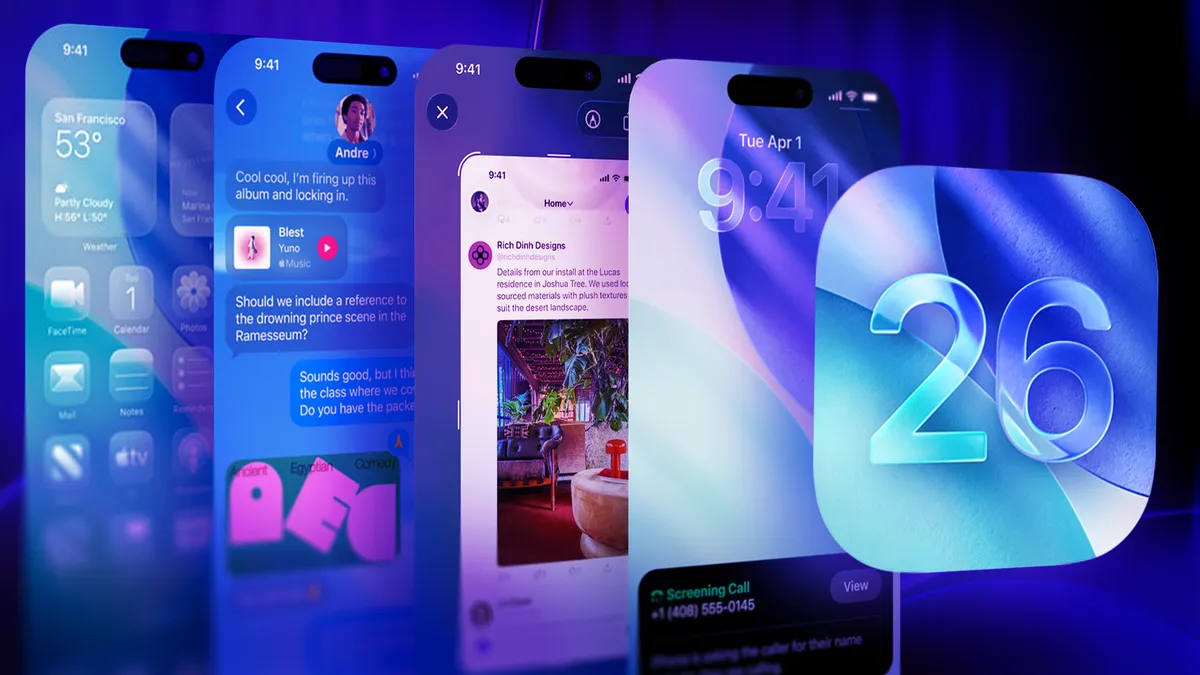
As maiores mudanças iOS 26 são fáceis de detectar, desde Vidro Líquido aos recursos de IA em expansão da Apple. O que é menos óbvio são as atualizações mais silenciosas enterradas no seu iPhoneconfigurações de – os tipos de mudanças que você não percebe imediatamente, mas começa a sentir falta do momento em que atende o telefone de outra pessoa.
Depois de conviver com este software program por tanto tempo, aprendi que a experiência pronta para uso é para amadores. Existem ajustes que vão mudar o seu dia a dia, e não estou falando do papel de parede do seu telefone.
Essa história faz parte 12 dias de dicasajudando você a aproveitar ao máximo sua tecnologia, casa e saúde durante as festas de fim de ano.
Estamos falando de coisas como o “Modo de energia adaptável”, que na verdade aprende seus hábitos para economizar suco, ou o fato de que você pode finalmente matar a antiga soneca de 9 minutos e definir um intervalo que não estrague sua manhã. A Apple até adicionou um alerta “Soiled Lens” para que você possa parar de tirar fotos borradas e borradas como se estivéssemos em 2010.
Você pagou um prêmio por este {hardware}, então é hora de parar de tratá-lo como um dispositivo genérico de consumo. Esses recursos ocultos são a diferença entre um telefone que fica no seu bolso e outro que realmente antecipa o que você precisa.
Vamos parar de arranhar a superfície e entrar em algumas das configurações ocultas que podem realmente fazer você gostar do iOS 26.
Assista isto: A atualização do iOS 26.1 corrige alarme e permite trocar o vidro líquido
Não perca nenhum de nossos conteúdos técnicos imparciais e análises baseadas em laboratório. Adicionar CNET como fonte preferencial do Google no Chrome.
1. Altere a duração padrão da soneca do seu alarme
Se você já se perguntou sobre a opção de soneca aparentemente arbitrária de 9 minutos no iPhone, há história por trás disso. É uma relíquia do design analógico, quando os primeiros despertadores mecânicos não podiam ser facilmente ajustados para intervalos de 10 minutos, então os engenheiros optaram por um minuto a menos. Os relógios digitais não têm essa limitação, mas a tradição permaneceu.
No iOS 26, você pode finalmente alterar a duração da soneca. Tudo que você precisa fazer é ir até o Relógio aplicativo, toque em um alarme e depois Duração da soneca na parte inferior. Você pode definir a soneca para 1 a 15 minutos, mas a configuração se aplica a cada alarme individualmente. Isso significa que você precisará continuar reutilizando o mesmo alarme ou ajustar a soneca sempre que criar um novo.
Você deve alterar a duração da soneca para cada alarme definido.
2. Crie um toque personalizado
Você não precisa mais do GarageBand (ou Mac) para criar seu próprio toque. Em Arquivos, toque em um arquivo MP3 ou M4A com menos de 30 segundos e toque no Compartilhar botão e escolha Usar como toque. iOS 26 o coloca em Configurações > Sons e tátil > Toqueonde você pode configurá-lo para todo o sistema ou atribuí-lo a um contato. A mesma opção aparece na planilha de compartilhamento de memorandos de voz.
Observação: as faixas do Apple Music não são elegíveis como toques personalizados.
3. Copie apenas uma seleção de uma mensagem de texto
O Mensagens agora permite destacar e copiar apenas parte de um balão de texto em vez de capturar tudo, o que é útil se você estiver tentando copiar uma senha ou código que não está destacado. Pressione e segure a mensagem, selecione e use as alças de seleção para capturar apenas a seção desejada. É especialmente útil quando uma mensagem longa contém apenas um trecho que você deseja colar em outro lugar.
4. Locais visitados no Maps
Talvez você queira se lembrar do restaurante de comida tailandesa que experimentou nas férias ou refazer a rota de uma escapadela de fim de semana. Em vez de percorrer suas fotos ou textos para refrescar sua memória, a resposta já está no Maps. O Apple Maps agora mantém um registro dos lugares que você visitou, completo com datas e detalhes. Abrir Mapas > ícone de perfil > Locais > Locais visitados para ver a lista. É privado e armazenado localmente no seu iPhone, para que só você possa vê-lo.
O recurso ainda está em beta, o que significa que pode conter bugs e outros problemas – por enquanto.
5. Estimativas de tempo de carga da bateria
Quando você conecta o iPhone à energia, a tela de bloqueio agora mostra quanto tempo a bateria levará para atingir 80% e 100%. Você verá “13m a 80%” ou “1h 8m a 100%” emblem acima da hora e abaixo do indicador de bateria. Você também pode ir para Configurações> Bateria para verificar essas informações. É uma adição simples, mas elimina as suposições ao planejar recargas rápidas antes de sair.
Se você não vir a porcentagem da bateria na parte superior da tela de bloqueio, aperte o botão house.
6. Modo de energia adaptativo
Uma nova opção em Configurações > Bateria > Modo de energia apresenta Poder Adaptativo (para modelos iPhone 15 Professional e posteriores).
Em vez de escolher entre baixo consumo de energia e padrão, o Adaptive ajusta o desempenho e a atividade em segundo plano dinamicamente. Se você estiver transmitindo música em casa, isso economiza bateria. Se você estiver jogando ou gravando vídeo, isso aumenta o desempenho. Você não precisa pensar nisso: o telefone se adapta automaticamente.
7. Transforme fotos em cenas espaciais 3D
Em Fotos, agora você encontrará um Cenas Espaciais recurso, que transforma fotos em visualizações imersivas, semelhantes a 3D, com movimentos sutis. Abra uma foto no aplicativo Fotos e procure o Espacial alterne no canto superior direito. Com dispositivos compatíveis, você pode inclinar e mover seu iPhone para explorar a profundidade e a perspectiva como se ainda estivesse ali.
8. Pesquise capturas de tela com inteligência visible
No iOS 26, a Inteligência Visible entra em ação no momento em que você tira uma captura de tela. Assim que fizer uma captura de tela, toque na miniatura para abrir o editor e você verá dois novos botões: Perguntar (envie a captura de tela com uma pergunta digitada para ChatGPT) e Pesquisa de imagens (envie ao Google para obter resultados visualmente semelhantes).
Você também pode pintar uma área específica com o dedo para direcionar o que está perguntando. Mesmo sem esses botões, o iOS exibirá ações contextuais, por exemplo, “Adicionar ao calendário” se sua captura de tela incluir um evento ou resultados de compras se detectar um produto. A detecção ocorre no dispositivo, mas usar Ask ou Picture Search compartilha a imagem com os serviços relevantes, portanto, ignore-os em capturas de tela confidenciais.
Para pesquisar algo na captura de tela, basta pintar com o dedo.
9. Traduções de letras do Apple Music
Se você ouve músicas em outros idiomas, o Apple Music agora pode traduzir as letras em tempo actual. Toque no Letra da música visualizar e, em seguida, clique no novo Traduza estas letras botão no canto inferior esquerdo para ver a letra traduzida alinhada com a música, emblem abaixo da letra unique. Isso permite que você aproveite o significado da música sem perder o ritmo e é perfeito para descobrir novos gêneros.
Isso não funcionará para todas as músicas.
10. Filtrar chamadas recebidas
O aplicativo Telefone agora oferece suporte à triagem de chamadas ao vivo. Quando um número desconhecido ligar, toque em Chamada de tela para ver uma transcrição em tempo actual do que o chamador diz. Você pode decidir se deseja atender, recusar ou deixar ir para o correio de voz. Parece que o iPhone pegou emprestada uma das melhores ideias do Android e a aperfeiçoou.
11. Tire uma foto com seus AirPods
Os AirPods ganham um novo truque: funcionam como um botão remoto do obturador. Com o aplicativo Câmera aberto, toque duas vezes em um AirPod para tirar uma foto. É ótimo para fotos de grupo ou quando seu telefone está em um tripé do outro lado da sala.
12. Adicione planos de fundo às suas mensagens de texto
Agora você pode dar a um tópico de mensagem de texto sua própria vibração. No iOS 26, você pode definir um plano de fundo de conversa personalizado em Mensagens. Tudo que você precisa fazer é abrir um bate-papo, tocar no nome/título no topo, escolha Planos de fundo e escolha uma cor, gradiente, foto ou gere uma com o Picture Playground.
Você pode remover os planos de fundo da mesma maneira, basta selecionar Nenhum.
13. Edite PDFs com visualização
O aplicativo Preview, há muito um produto básico do macOS, agora está integrado ao iOS para PDFs. Abra um PDF em Arquivos ou Mail, toque em Marcaçãoe você pode destacar texto, adicionar notas, assinar documentos ou reorganizar páginas. Nenhum aplicativo de terceiros é necessário.
Preview é um aplicativo independente que você pode usar para editar seus PDFs.
14. Deslize do meio da tela para voltar
A Apple adicionou um novo gesto para uma navegação mais suave. Em vez de deslizar para a direita apenas a partir da borda esquerda da tela, agora você pode deslizar para a direita a partir do meio da tela para voltar. Funciona no Safari, Configurações, Mail e outros aplicativos de estoque. Tente deslizar da esquerda para a direita de qualquer lugar na janela do aplicativo e você voltará sem precisar abraçar a borda.
15. Verifique a previsão do tempo mesmo quando não tiver serviço
O iOS 26 traz conectividade by way of satélite para o aplicativo Climate, para que você ainda possa verificar as condições mesmo quando estiver fora da rede. Se você estiver caminhando nas montanhas ou viajando por uma zona morta, o aplicativo usará o sistema de satélite da Apple para obter previsões básicas como temperatura, likelihood de chuva e alertas de mau tempo. Você verá um pequeno ícone de satélite na parte superior do aplicativo Climate quando ele estiver em uso. Obviamente, não substituirá uma conexão completa, mas torna o iPhone muito mais útil naqueles momentos sem serviço.
16. Seja notificado para limpar a lente da câmera
Quando o aplicativo Câmera detecta brilho, neblina ou manchas na lente, ele irá lembrá-lo gentilmente de limpá-la. Você verá um alerta rápido na tela antes de tirar a foto. Não é intrusivo, mas pode evitar que você perceba mais tarde que sua foto única ficou turva.
17. Capturas de tela HDR
As capturas de tela agora são capturadas em HDR no iOS 26, o que significa que o que você salva parece muito mais próximo do que você realmente vê na tela. Abra uma foto brilhante, faça uma captura de tela e você notará os mesmos destaques vívidos e contraste preservados em sua biblioteca de fotos.
18. Passaporte na carteira
Em breve, a Pockets oferecerá suporte a passaportes digitais em algumas regiões. Adicione-o da mesma forma que faria com uma carteira de motorista: Carteira > + > Adicionar Passaporte. Depois de configurado, você poderá usá-lo em aeroportos e pontos de controle suportados. Ainda não é common, mas é o sinal mais claro de que sua carteira física está com tempo emprestado.
Os maiores recursos do iOS 26 podem receber destaque, mas são esses pequenos toques que tornam o uso do iPhone mais suave e pessoal. De alarmes mais inteligentes a fotos envolventes e triagem prática de chamadas, a atualização está repleta de pequenas vitórias que você notará todos os dias. E é isso que faz valer a pena instalar.