
NOVOAgora você pode ouvir os artigos da Fox Information!
Criar convites deve ser fácil, não estressante. O aplicativo Invites da Apple simplifica a criação de convites digitais gratuitos com ferramentas RSVP integradas, mesmo que seus convidados não usem iPhones.
Você pode criar o convite, rastrear respostas e compartilhar fotos após o evento, tudo no seu iPhone. Abaixo está um guia passo a passo claro com instruções exatas para que você possa acertar na primeira vez.
Ah, e se você quiser mais opções além do aplicativo Invites da Apple, também cobrimos os melhores aplicativos de convite para iPhone e Android.
Inscreva-se para receber meu relatório CyberGuy GRATUITO
Receba minhas melhores dicas técnicas, alertas de segurança urgentes e ofertas exclusivas diretamente na sua caixa de entrada. Além disso, você terá acesso instantâneo ao meu Final Rip-off Survival Information – gratuitamente ao ingressar no meu CYBERGUY.COM boletim informativo.
COMO COMPARTILHAR SEU HORÁRIO ESTIMADO DE CHEGADA NO IPHONE E ANDROID
O aplicativo Invites da Apple permite que os usuários criem convites digitais gratuitos com ferramentas RSVP integradas diretamente de um iPhone, tornando o planejamento de eventos mais rápido e fácil. (Katharina Kausche/aliança de imagens by way of Getty Photos)
Por que o Apple Invites facilita o planejamento de eventos
O Apple Invites mantém tudo em um só lugar. Você cria o convite, gerencia RSVPs e compartilha memórias sem trocar de aplicativo. Você pode:
- Crie convites para festas, reuniões e eventos familiares
- Permita que os convidados confirmem presença em qualquer dispositivo
- Compartilhe fotos, playlists e hyperlinks após o evento
Requisitos de sistema do Apple Invites
Antes de começar, confirme estes princípios básicos. Você precisa de:
- Um iPhone com iOS 18 ou mais recente
- Uma assinatura do iCloud+ para criar convites
Os convidados podem visualizar e confirmar presença sem uma assinatura do iCloud+. As etapas deste artigo foram testadas em um iPhone 15 Professional Max executando iOS 26.2.
Baixe convites da Apple na App Retailer
Primeiro, instale o aplicativo Apple Invites.
- Abra o Loja de aplicativos.
- Procurar Apple convida.
- Baixe o aplicativo chamado Convites da Apple para evitar confusão.
Abra o Aplicativo de convites após a instalação.
Como criar um convite digital gratuito com RSVP no iPhone
Agora você está pronto para criar seu convite.
Inicie um novo convite no Apple Invites
- Abra o Aplicativo de convites.
- Se esta for sua primeira vez, toque em Criar convite.
Se você já criou convites antes, toque no mais ícone no canto superior.
Adicione uma imagem de fundo ao seu convite
- Tocar Adicionar plano de fundo.
- Escolher uma opção:FotosCâmeraPlayground usando Apple Intelligence em modelos suportadosVocê também pode selecionar emoticons, Fotográfico ou Fundos coloridos.
- Fotos
- Câmera
- Playground usando Apple Intelligence em modelos suportados
- Você também pode selecionar emoticons, Fotográfico ou Fundos coloridos.
Conceda acesso à foto ou câmera, se solicitado.
Adicione detalhes do evento como título, information e native
Em seguida, preencha as informações principais.
- Tocar Título do Evento e digite o nome do seu evento. Escolha entre quatro fontes disponíveis.
- Escolha entre quatro fontes disponíveis.
- Tocar Knowledge e hora.Selecione um horário de início e término ou marque o evento como o dia todo.
- Selecione um horário de início e término ou marque o evento como o dia todo.
- Tocar Localização.Ative os serviços de localização, se solicitado.
- Ative os serviços de localização, se solicitado.
- Tocar Adicione uma descrição para incluir detalhes ou notas do evento.
Se você adicionar uma information e um native, o aplicativo mostrará automaticamente:
- A previsão do tempo para esse dia
- Um hyperlink do Maps com rotas
Adicione recursos opcionais como fotos, hyperlinks e playlists
Você pode adicionar vários recursos opcionais para aprimorar seu convite.
- Adicione um álbum de fotos compartilhado para que os convidados possam ver e fazer add de fotos tocando Criar álbum
- Adicione um hyperlink do websitecomo uma lista de presentes, tocando em Adicionar um hyperlink
- Adicione um lista de reprodução compartilhada do Apple Music os convidados podem ouvir e adicionar músicas tocando Adicionar lista de reprodução
Adicione um Telha para agrupar fotos, playlists ou hyperlinks em um só lugar tocando em Adicionar bloco
Visualize e crie seu convite
Antes de enviar, revise tudo.
- Tocar Visualização.
- Revise como o convite ficará para os convidados.
- Tocar Próximo no canto superior direito.
- Aguarde alguns segundos enquanto o convite é criado.
NUNCA PERCA SEU CARRO COM AS FERRAMENTAS DE ESTACIONAMENTO DO MAPAS
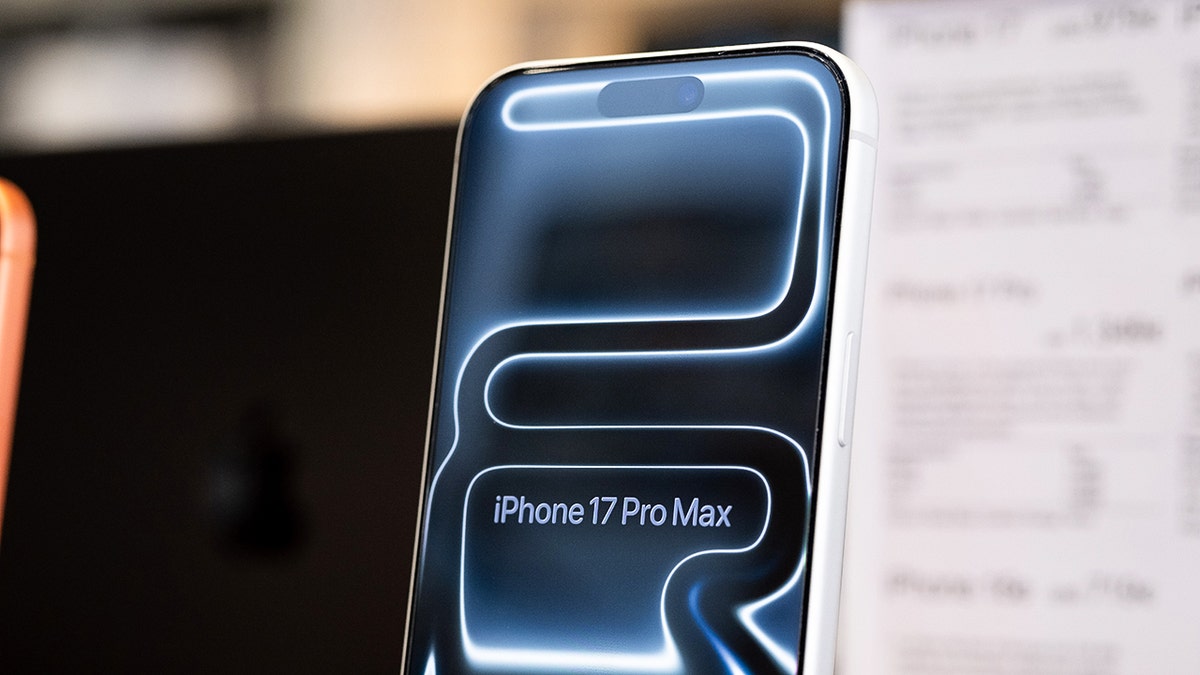
O Apple Invites permite que os anfitriões criem convites, rastreiem as respostas dos convidados e compartilhem fotos sem exigir que os convidados possuam um iPhone. (Nikolas Kokovlis/NurPhoto by way of Getty Photos)
Como enviar convites e gerenciar RSVPs no iPhone
Depois que seu convite estiver ativo, você poderá compartilhá-lo de duas maneiras diferentes.
Convide pessoas usando um hyperlink público
- Sob Convidar com hyperlink público, cEscolha como você deseja compartilhar o hyperlink:MensagensCorrespondênciaCompartilhar hyperlinkCopiar Hyperlink
- Mensagens
- Correspondência
- Compartilhar hyperlink
- Copiar Hyperlink
- Alternar Aprovar convidados ativado se você quiser revisar as confirmações de presença antes que os convidados sejam adicionados.
- Deixar Aprovar convidados desativado para permitir que qualquer pessoa com o hyperlink confirme presença automaticamente.
Os convidados que aceitarem o convite aparecerão na sua lista de convidados.
Convide convidados individualmente
- Position até Convidar pessoas.
- Tocar Escolha um convidado.
- Em seguida, você será solicitado a acessar seus contatos e clicar Continuar.
- Clique Selecione Contatos
- Selecione apenas os contatos você deseja incluir neste convite e clique em Continuar
- Tocar Permitir contatos selecionados
- Selecione um contato para enviar um hyperlink de convite único.
- Então clique Mensagens, Correspondência ou Compartilhar hyperlink
Esta opção envia um hyperlink exclusivo para um único convidado.
Os convidados podem confirmar presença mesmo que não possuam um iPhone.
Como enviar convites e gerenciar RSVPs no iPhone
Depois que seu convite estiver ativo, você poderá compartilhá-lo de duas maneiras diferentes.
Convide pessoas usando um hyperlink público
- Sob Convidar com hyperlink público, cEscolha como você deseja compartilhar o hyperlink:MensagensCorrespondênciaCompartilhar hyperlinkCopiar Hyperlink
- Mensagens
- Correspondência
- Compartilhar hyperlink
- Copiar Hyperlink
- Alternar Aprovar convidados ativado se você quiser revisar as confirmações de presença antes que os convidados sejam adicionados.
- Deixar Aprovar convidados desativado para permitir que qualquer pessoa com o hyperlink confirme presença automaticamente.
Os convidados que aceitarem o convite aparecerão na sua lista de convidados.
Convide convidados individualmente
- Position até Convidar pessoas.
- Tocar Escolha um convidado.
- Em seguida, você será solicitado a acessar seus contatos e clicar Continuar.
- Clique Selecione Contatos
- Selecione apenas os contatos você deseja incluir neste convite e clique em Continuar
- Tocar Permitir contatos selecionados
- Selecione um contato para enviar um hyperlink de convite único.
- Então clique Mensagens, Correspondência ou Compartilhar hyperlink
Esta opção envia um hyperlink exclusivo para um único convidado.
Os convidados podem confirmar presença mesmo que não possuam um iPhone.
Gerenciar configurações de eventos e notificações de RSVP
Você permanece no controle após o envio.
- Toque no Ícone de configurações dentro do convite.
- Ajustar permissões de convidado e Opções de confirmação de presença.
- Habilitar notificações para receber alertas quando os convidados responderem.
- Definir mais um limite ou bloquear convidados adicionais se necessário.
Seu convite aparece na tela inicial do aplicativo em Por vir.
Edite um convite depois de enviá-lo
Os planos mudam e edições são permitidas.
- Abra o convidar da lista Próximos.
- Toque no Mais botão (três pontos horizontais no canto superior direito)
- Clique Editar para atualizar detalhes.
- Mudanças sincronizar automaticamente para convidados.
5 MELHORES APLICATIVOS PARA USAR NO CHATGPT AGORA MESMO

Com o Apple Invites, os usuários podem gerenciar detalhes de eventos, confirmações de presença e conteúdo compartilhado, tudo em um só lugar usando iOS 18 ou mais recente. (Nikolas Kokovlis/NurPhoto by way of Getty Photos)
Dica profissional: convites duplicados para eventos recorrentes
Se você organizar um evento recorrente, como um clube do livro, economize tempo.
- Abra um convite existente.
- Toque no Mais botão. (três pontos horizontais no canto superior direito)
- Selecione Duplicado.
- Ajuste o information, hora ou detalhes conforme necessário.
Faça meu teste: Quão segura é sua segurança on-line?
Você acha que seus dispositivos e dados estão realmente protegidos? Faça este teste rápido para ver onde estão seus hábitos digitais. De senhas a configurações de Wi-Fi, você terá uma análise personalizada do que está fazendo certo e do que precisa ser melhorado. Faça meu teste aqui: Cyberguy. com.
CLIQUE AQUI PARA BAIXAR O APLICATIVO FOX NEWS
Principais conclusões de Kurt
O Apple Invites torna o planejamento de eventos simples novamente. Você pode criar convites digitais gratuitos, enviá-los em segundos e rastrear confirmações de presença sem perseguir as pessoas. Tudo fica em um só lugar, desde listas de convidados até fotos compartilhadas, o que economiza tempo e reduz o estresse. O melhor de tudo é que os hóspedes não precisam de um iPhone para responder. Isso torna o Apple Invites prático para a vida actual, não apenas para usuários da Apple. Esteja você planejando um aniversário, um jantar em família ou um encontro informal, este aplicativo ajuda você a se concentrar no evento e não na logística.
Você consideraria substituir convites em papel ou mensagens de grupo por convites da Apple ou ainda está planejando eventos da maneira antiga? Informe-nos escrevendo para nós em Cyberguy. com.
Inscreva-se para receber meu relatório CyberGuy GRATUITO
Receba minhas melhores dicas técnicas, alertas de segurança urgentes e ofertas exclusivas diretamente na sua caixa de entrada. Além disso, você terá acesso instantâneo ao meu Final Rip-off Survival Information – gratuitamente ao ingressar no meu CYBERGUY.COM boletim informativo.
Copyright 2025 CyberGuy.com. Todos os direitos reservados.