Siga ZDNET: Adicione-nos como fonte preferencial no Google.
Principais conclusões da ZDNET
- O Home windows tem uma ferramenta de backup oculta no Home windows 10 e 11.
- Ele pode salvar arquivos em discos, unidades ou locais de rede.
- Obsoleto pela Microsoft, portanto, espere erros ocasionais.
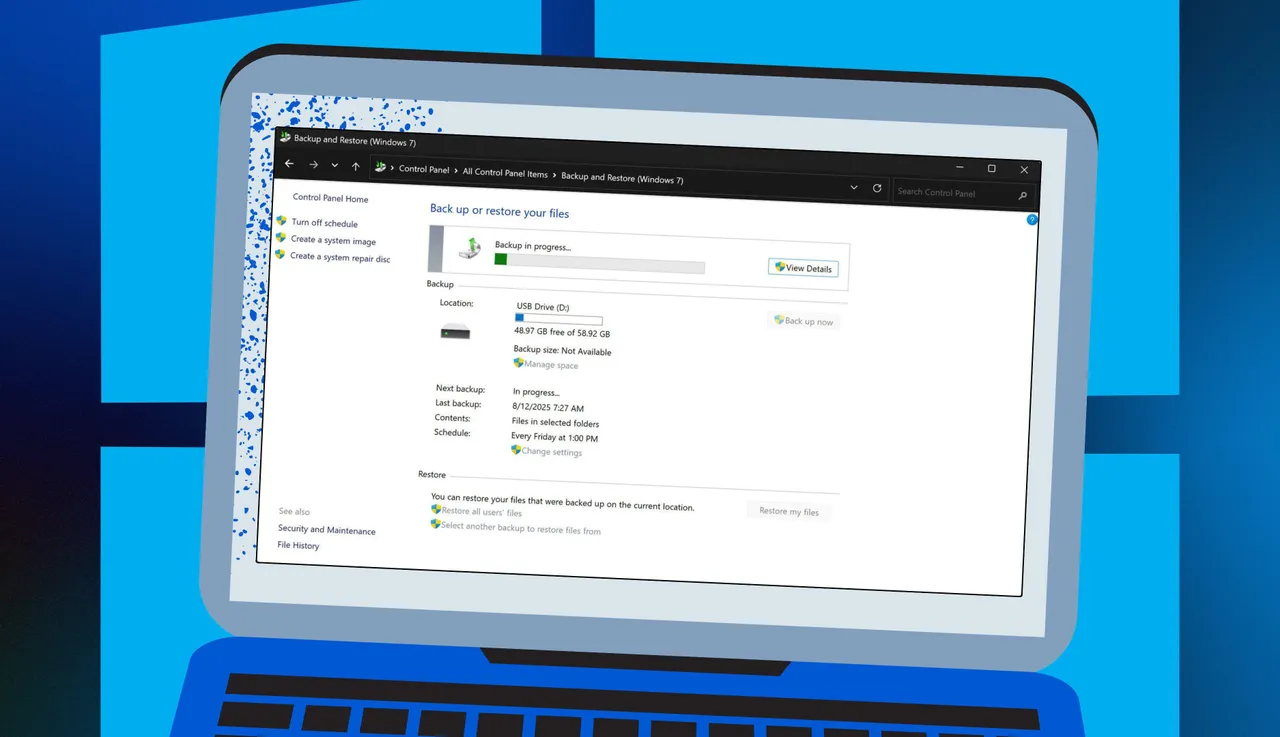
Fazer backup regularmente de seus arquivos é sempre uma boa ideia, caso algum arquivo importante ou insubstituível desapareça. Para isso, você pode recorrer a diversos programas. Mas o próprio Home windows possui uma ferramenta de backup integrada que é simples e flexível. O problema é que você provavelmente nem sabe que ele existe.
Chamado simplesmente de Backup do Home windows, esse recurso permite escolher quais pastas e arquivos fazer backup. Você pode fazer backup apenas de arquivos selecionados ou de todas as pastas do Home windows. Você deve ser capaz de incluir uma imagem inteira do sistema no backup, caso exact restaurar o Home windows por completo.
Além disso: Como atualizar um PC Home windows 10 ‘incompatível’ para Home windows 11 – 2 opções gratuitas
A limitação aqui é que você não pode salvar a imagem do sistema em mídia removível. Mas você sempre pode usar a ferramenta de imagem do sistema para fazer isso separadamente.
Além disso, você pode salvar o backup em um CD ou DVD gravável, um disco rígido externo ou um native de rede. Você também pode configurar o backup para ser executado regularmente. A ferramenta funciona da mesma forma no Home windows 10 e 11.
Existe um problema?
Mas, como sempre, há um contratempo aqui. Esta versão do Backup do Home windows foi descontinuada pela Microsoft, o que significa que não é mais compatível ou atualizada. Como resultado, você pode encontrar problemas ou erros ao usar a ferramenta.
Na minha experiência, geralmente funciona de forma confiável. No entanto, nas últimas vezes que tentei usar um compartilhamento de rede como destino de backup, recebi um erro informando que o native de rede especificado não pode ser usado.
Embora eu tenha confirmado que o caminho da rede, as credenciais e outras configurações estavam corretas, ainda recebi o mesmo erro. Já vi postagens de outros usuários do Home windows reclamando do mesmo problema. Sua milhagem pode variar, mas tenha isso em mente ao escolher seu destino de backup.
Também: Seu PC com Home windows 11 tem um recurso secreto de desligamento de emergência – veja como usá-lo
Para aumentar o mistério, a Microsoft oferece uma ferramenta mais recente, também conhecida como Home windows Backup. (Sim, a Microsoft adora usar os mesmos nomes em produtos diferentes para confundir as pessoas.) O Backup do Home windows mais recente foi projetado para fazer backup e restaurar determinados arquivos e configurações. O objetivo principal é ajudá-lo a passar de um PC para outro. Por outro lado, o backup antigo do Home windows que estou abordando aqui funciona mais como um software program de backup tradicional.
Ambas as ferramentas cumprem seu propósito. Mas é assim que funciona o backup antigo e legado do Home windows e como usá-lo para fazer backup de tudo o que você quiser, em qualquer native que desejar.
Primeiro, você desejará configurar a mídia para armazenar o backup. Para isso, você pode escolher um CD ou DVD, um drive USB externo ou um compartilhamento de rede. Eu normalmente uso uma unidade externa. Certifique-se de que a mídia esteja conectada e tenha espaço suficiente. Dependendo do número de arquivos e do tamanho do backup, você desejará pelo menos 16 GB a 32 GB de armazenamento.
Mostrar mais
Se desejar usar uma unidade USB externa, selecione a unidade apropriada na próxima tela. Clique em Avançar.
Mostrar mais
Se você quiser tentar armazenar o backup em um compartilhamento de rede, clique no botão “Salvar em uma rede”. Digite o nome do seu NAS ou unidade de rede e clique em Procurar. Você será solicitado a inserir seu nome de usuário e senha da rede. No menu suspenso, selecione o nome do compartilhamento e a pasta na qual deseja salvar o backup. Clique em OK. Digite seu nome de usuário e senha na seção Credenciais de rede. Clique em OK novamente para prosseguir.
Além disso: depois de 30 anos com Linux, troquei para Home windows 11 – e encontrei 9 problemas sérios
Como eu disse antes, tentar usar um compartilhamento de rede como native de backup aciona um erro da minha parte. Esse é um dos motivos pelos quais sempre uso uma unidade externa neste momento.
Mostrar mais
Na próxima tela, você pode optar por deixar o Home windows selecionar quais arquivos fazer backup. Nesse caso, o backup incluirá as pastas e arquivos em suas bibliotecas, aqueles em sua área de trabalho e os locais padrão em seu perfil de usuário. Caso contrário, você pode escolher quais pastas e arquivos deseja fazer backup. Normalmente seleciono a opção para me deixar escolher. Faça sua seleção e clique em Avançar.
Mostrar mais
Na próxima tela, defina o agendamento em que deseja que o backup seja iniciado. Clique no hyperlink “Alterar programação” e escolha com que frequência o backup deve ser executado, em que dia e a que hora. Normalmente defino o backup para iniciar uma vez por semana, na tarde de sexta-feira. Quando estiver pronto, clique em OK.
Mostrar mais
Agora vamos viajar para o futuro, num momento em que o backup funciona regularmente. Alguns dos arquivos incluídos no backup estão ausentes ou corrompidos e você precisa restaurá-los. Retorne à janela Backup e Restauração (Home windows 7) e clique no botão na parte inferior para “Restaurar meus arquivos”.
Mostrar mais
Na próxima tela, clique em Pesquisar se souber o nome completo ou parcial dos arquivos que deseja restaurar. Caso contrário, clique em “Procurar arquivos” para navegar entre todos os arquivos de backup e selecionar arquivos específicos, ou “Procurar pastas” para verificar todas as pastas de backup e selecionar uma pasta específica. Faça uma busca detalhada no backup até encontrar a localização das pastas ou arquivos de backup. Selecione os arquivos que deseja restaurar e clique no botão Adicionar arquivos.
Além disso: como limpar o cache do seu PC com Home windows 11 (e por que isso melhora muito o desempenho)
Mostrar mais
De volta à tela regular, clique em Avançar. Em seguida, você será questionado se deseja restaurar os arquivos no native authentic ou em um native diferente. Se os arquivos estiverem faltando, você poderá restaurá-los no native authentic. Se eles ainda existirem, mas não abrirem ou estiverem corrompidos, você pode restaurá-los em um native diferente. Quando estiver pronto, clique em Restaurar.
Mostrar mais
Embora o Backup do Home windows esteja obsoleto e não seja mais compatível com a Microsoft, ele ainda funciona, pelo menos na maioria das condições. Por esse motivo, vale a pena usá-lo se você precisar de uma ferramenta integrada e prática para fazer backup e restaurar seus arquivos mais importantes e insubstituíveis.