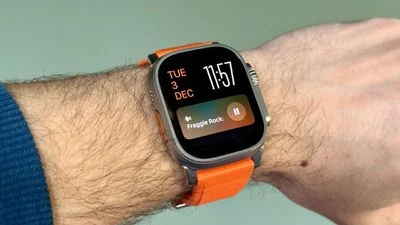
No watchOS 26, o Good Stack para o seu Apple Watch é bastante inteligente. A coleção de widgets pode ser acessada com uma rolagem da Coroa Digital e mostra informações relevantes ao longo do dia. Mas às vezes, sua vontade de ajudar pode ser um pouco exagerada, especialmente quando se trata de atividades ao vivo.
Você provavelmente está familiarizado com este cenário: você levanta o pulso esperando ver o mostrador do relógio personalizado, mas ele foi substituído por controles de reprodução de mídia porque alguém está assistindo à sua Apple TV ou por um cronômetro que você definiu anteriormente para cozinhar que ainda tem muito tempo para funcionar. As atividades ao vivo no Good Stack podem ser claramente úteis, mas fazer com que elas assumam automaticamente o controle da sua exibição nem sempre é o very best. Veja como retomar o controle:
- Abra Configurações no seu Apple Watch.
- Tocar Pilha Inteligente.
- Selecione Atividades ao vivo.
- Desative o botão ao lado de Atividades ao vivo de início automático.
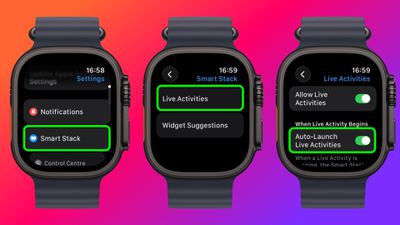
Depois de desativar o início automático, as atividades ao vivo ainda estarão disponíveis em seu Good Stack quando você desejar – você só precisará rolar manualmente para vê-las, em vez de fazê-las aparecer automaticamente.
Se quiser um controle mais granular, você está com sorte. Na mesma tela de configurações você pode controlar quais aplicativos da Apple exibem atividades ao vivo. Usando o aplicativo Watch no seu iPhone, você também pode gerenciar as configurações de atividades ao vivo para aplicativos de terceiros. Isso permite que você mantenha as notificações que considera úteis, evitando que as menos importantes interrompam o mostrador do relógio.
Dica profissional: se são apenas esses controles de mídia persistentes que incomodam você, vá para Aplicativos de mídia no mesmo menu de configurações e desligue Atividades ao vivo completamente ou, alternativamente, em “Auto-Launch”, selecione Desligado ou Pilha Inteligente para uma experiência de mostrador de relógio mais focada.