Siga ZDNET: Adicione-nos como fonte preferencial no Google.
Principais conclusões da ZDNET
- Habilitar o suporte Linux no Android traz vários benefícios.
- Com esse recurso, você pode criar e executar scripts bash.
- Isso é muito útil para aprender os meandros dos scripts.
Os scripts Bash são uma ótima maneira de automatizar todos os tipos de tarefas repetitivas – você pode executar backups, limpar arquivos/logs temporários, renomear ou renomear arquivos em lote, instalar ou atualizar software program e muito mais.
Embora escrever esses scripts não seja tão difícil quanto você imagina, leva algum tempo para aprender os detalhes dos scripts bash.
Também: 6 recursos ocultos do Android que são muito úteis (e como eles tornaram minha vida mais fácil)
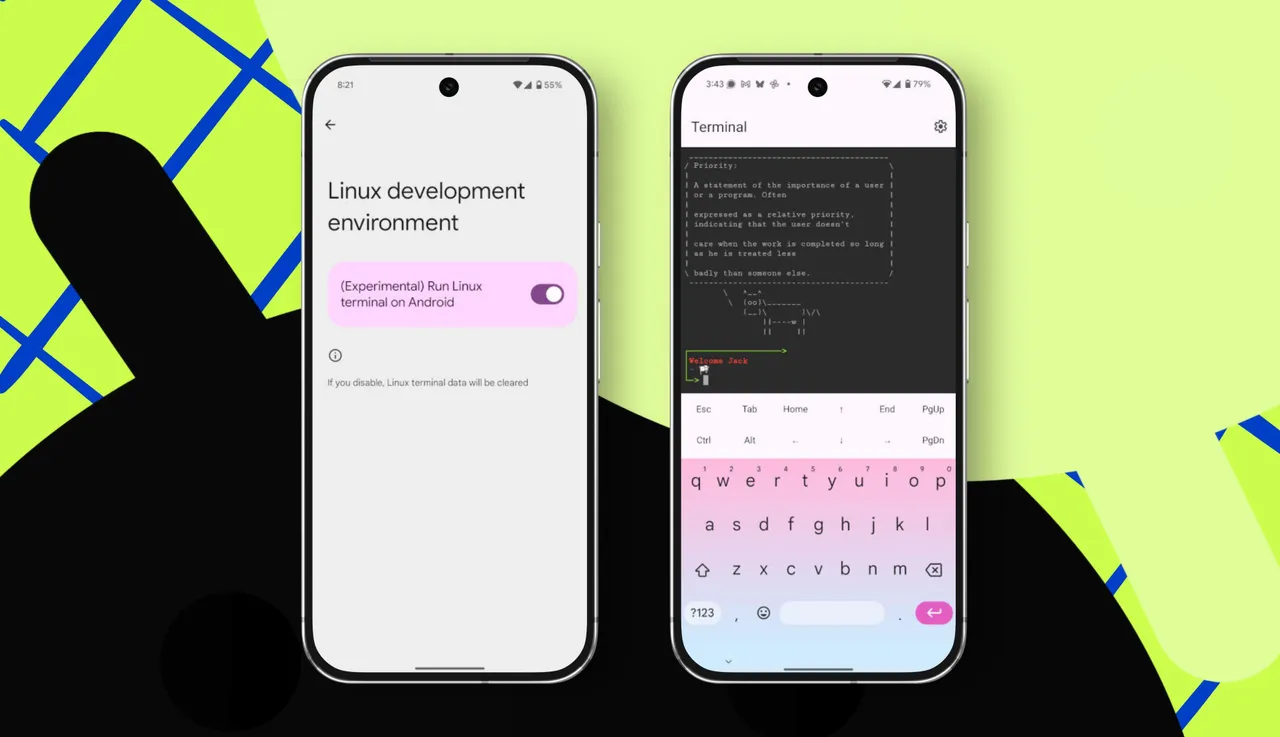
Boas notícias: se você possui um dispositivo Android, pode ativar o terminal Linux, o que significa que você pode criar ou praticar scripts bash em qualquer lugar.
Se isso parece algo que você gostaria de experimentar, proceed lendo para aprender mais sobre como escrever scripts bash do Linux no Android.
Como escrever scripts bash do Linux em seu Android
O que você precisa: A única coisa que você precisa para isso é um dispositivo Android com ambiente Linux habilitado. Você pode descobrir como fazer isso em meu artigo “Como usar o novo terminal Linux em seu dispositivo Android – é fácil”.
Com o terminal Linux pronto, vamos começar nossa jornada de script bash.
Instalando o Nano
Aqui estão as etapas para instalar o editor nano, que você usará para criar/modificar seus scripts bash.
Antes de instalar o nano, você deve primeiro atualizar o Linux. Para fazer isso, digite o seguinte comando no terminal:
Mostrar mais
atualização do sudo apt
Após a conclusão desse comando, atualize com:
sudo apt atualizar
sudo apto instalar nano
Depois disso, você está pronto para ir.
Criando seu primeiro script
Criar um script bash básico do Linux é bastante fácil. Vamos criar um script que simplesmente imprima “Olá, ZDNET” no terminal.
Para fazer isso, emita o comando:
nano olá.sh
Agora você deve ver um arquivo vazio pronto para conteúdo. A primeira linha de qualquer script Bash é:
#!bin/bash
Nota: Certifique-se de remover os espaços em ambos os lados do caractere /.
Além disso: como limpar o cache do seu telefone Android (e eliminar o atraso para sempre)
O que a linha acima faz é garantir que o script seja executado por meio do shell Bash.
A próxima linha será:
eco “Olá, ZDNET”
Salve e feche o arquivo tocando em Ctrl e depois em x no teclado. Quando solicitado, digite sim, em seguida, toque em Entrar.
Em seguida, você precisa dar permissão executável ao script com o comando:
chmod u+x olá.sh
Vamos executar nosso script e ver o que acontece, o que é feito com:
./olá.sh
Você deverá ver “Olá, ZDNET” na saída.
Vamos escrever um script mais útil. Criaremos um script que take away arquivos do diretório /tmp. Embora você realmente deva deixar o sistema cuidar disso, o script é uma boa introdução para aqueles que são novos na tarefa.
Crie o arquivo com:
nano excluir.sh
Como de costume, a primeira linha é a mesma do script acima. A linha principal do script é então:
rm -rf /tmp/*.*
Salve e feche o arquivo. Dê permissão executável ao novo script com:
chmod u+x excluir.sh
Agora você pode executar este arquivo com:
sudo./delete.sh
Você precisa usar o sudo porque alterar qualquer coisa em /tmp requer privilégios de administrador. Se você olhar em /tmp, verá que agora está vazio.
Além disso: Os primeiros 8 comandos do Linux que todo novo usuário deve aprender
Lembre-se, embora o método acima de remoção de arquivos não seja o caminho regular, é uma boa maneira de aprender. Vamos criar um backup com um script que requer a entrada do usuário.
Crie um novo arquivo chamado enter.sh. Nesse arquivo, coloque a mesma linha inicial no topo e adicione o seguinte:
leia -p “Digite seu nome:” nome
echo “Olá, $title! Bem-vindo ao ZDNET.”
Salve e feche o arquivo. Depois de conceder permissões executáveis ao novo script (chmod u+x enter.sh), execute o comando (./enter.sh) e você verá a saída com o nome digitado.
Tenha isso em mente
Lembre-se de que você está usando Linux no Android, então não consideraria essa uma forma viável de gerenciar seu dispositivo Android. No entanto, é uma ótima maneira de aprender como escrever scripts bash para Linux.
No entanto, gostaria de adicionar um asterisco à advertência acima. Você pode acessar parte da estrutura de diretórios do Android, especificamente, /mnt/shared. Nesse diretório, você encontrará subdiretórios de alguns dos aplicativos instalados em seus dispositivos. Por exemplo, um diretório é /mnt/shared/Footage.
Digamos que você queira criar um script para esvaziar esse diretório. Esse script começa com a mesma primeira linha de sempre e adiciona o seguinte:
sudo rm /mnt/shared/Footage/*.*
Além disso: meus 8 comandos obrigatórios do Linux e como eles podem tornar sua vida mais fácil
Então, sim, criar scripts Bash no Android pode ser útil (além da educação). No entanto, tenha cuidado ao usar scripts Bash no diretório Android. Não há problema em usá-los no ambiente Linux, porque você sempre pode desabilitar o suporte ao Linux e reativá-lo para começar tudo de novo. Se você bagunçou a estrutura de arquivos do Android, talvez seja necessário fazer uma redefinição de fábrica. Você não quer isso.