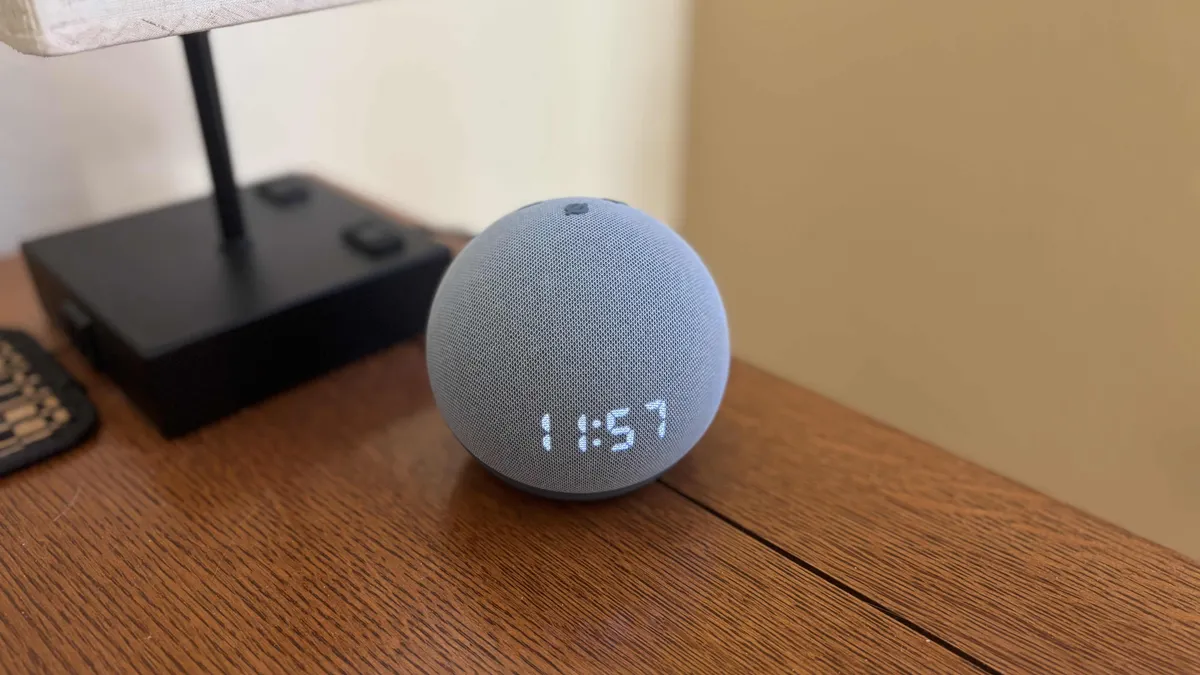
Amazonas alto-falantes inteligentes percorreram um longo caminho desde o primeiro eco lançado há mais de uma década. O well-liked dispositivo pode realizar muito mais ações agora, especialmente após a introdução do Alexa Mais no ano passado, mas às vezes menos é mais.
Se você estiver configurando um Dispositivo Alexavocê descobrirá que certas configurações estão habilitadas por padrão e podem ser irritantes, demoradas ou ameaçar sua privacidade. Minha sugestão? Desligue-os imediatamente para uma experiência muito melhor. Veja por onde começar.
Desative palpites e coisas para tentar do Alexa
Palpites e outros recursos francos do Alexa podem ser desativados rapidamente.
Alexa da Amazon não fala muito, mas certas configurações fazem com que ela fale depois que as conversas terminam ou sem a palavra de ativação. O primeiro são os “palpites”, ou sugestões sobre como usar os dispositivos conectados. Às vezes, essas sugestões são úteis – por exemplo, oferecer para trancar a porta à noite ou sugerir uma nova maneira de usar temporizadoresmas também podem ser irritantes e perturbadores. Felizmente, você pode desligá-los.
Você pode acessar os recursos que discuto aqui acessando o menu Mais e usando essas configurações.
No aplicativo Alexa, visite a linha de hambúrgueres Mais/Menu ícone na parte inferior para abrir o menu maior. A cabeça para Configurações > Palpites > o Palpites Configurações ícone de engrenagem no canto superior direito > Notificações. Aqui você encontrará opções para desativar totalmente os palpites.
Alexa também fala sobre outras oportunidades, principalmente Issues to Strive. Isso também é irritante, mas é igualmente fácil de lidar. Volte para Configurações > Coisas para experimentar e desative a função aqui.
Você pode tentar desabilitar essas configurações dando comandos de voz, como “Alexa, desative os palpites”. Mas descobri que esse método é um sucesso ou um fracasso, mesmo que Alexa concorde em fazê-lo, então, se você continuar ouvindo sugestões, tente o método guide.
Impedir que a Amazon salve suas gravações de voz
A privacidade da gravação de voz de Alexa é mais limitada agora, mas ainda existem opções que você pode ativar.
Por padrão, a Amazon inscreve você em seu programa usando gravações de voz para fins de pesquisa. Se isso deixa você desconfortável, você pode controlar certos aspectos da coleta de dados, como por quanto tempo a Amazon retém as gravações.
No aplicativo Alexa, vá para Mais > Privacidade da Alexa > Gerencie sua Alexa Dados > Gravações de voz e Transcrições. Aqui você encontrará um Não retenha opção, o que significa que as gravações de voz são descartadas imediatamente após serem processadas.
Também vale a pena explorar esta seção para opções relacionadas, como anúncios baseados em interessesse preferir listar seus interesses em vez de permitir a segmentação de anúncios.
Essas opções mudaram muito recentemente, e é por isso que você pode ver conselhos anteriores sobre como parar de enviar dados de voz para a Amazon, ponto closing. Isso não é mais possível: quando o Alexa Plus foi anunciado no início de 2025, a Amazon adicionou uma mudança nos dispositivos Echo que exige que eles enviem dados de voz pela nuvem para análise, provavelmente para ajudar a treinar o novo Alexa AI. Isso não significa que humanos ouvirão suas gravações, já que isso normalmente é feito por meio de algoritmo, mas é algo que vale a pena conhecer.
Limite as habilidades que você não precisa
Você pode ajustar quais informações as habilidades do Alexa podem acessar.
Enquanto você navega na página Alexa Privateness, reserve um momento para verificar o menu Gerenciar permissões de habilidades. Ele mostra quais habilidades (nome da Amazon para aplicativos e recursos) podem acessar tudo, desde seu endereço e informações de contato até seus detalhes de pagamento do Amazon Prime.
Muitas permissões estão desativadas por padrão, mas vale a pena verificar de vez em quando quais habilidades você ativou ao longo dos anos e se alguma tem acesso único que você prefere não deixar para sempre.
Para controlar essas permissões, toque em Mais > Privacidade da Alexa > Gerenciar permissões de habilidades e preferências de anúncios. A partir daqui, você pode escolher o tipo de dados que deseja acessar e ativar ou desativar cada habilidade.
Se você usa Alexa Plus, vá para Gerenciar serviços Alexa+ usando o immediate na parte superior da tela de permissões. Aqui você poderá gerenciar as habilidades mais aprofundadas do Alexa Plus e como elas são ativadas, caso você tenha optado por conectar alguma delas.
Desative a compra por voz da Amazon
Você pode personalizar a compra por voz ou removê-la completamente.
A compra por voz pode ser útil para pessoas que não se importam em adicionar itens ao carrinho da Amazon ou comprar coisas com comandos de voz. Para outros, é um não imediato – especialmente se estão tentando controlar os gastos ou têm filhos pequenos que podem fazer pedidos por conta própria (como muitos pais descobriram, para seu desgosto).
Para ajustar esse recurso, vá para Mais > Configurações > Conta Configurações > Compra por voz. Aqui você encontrará opções para limitar a compra por voz, desativá-la totalmente, desativá-la para crianças ou restringi-la por meio de permissões, como um código de confirmação.
Impeça Alexa de tocar quando você passar
Se Alexa continuar fazendo barulho quando você estiver perto, você poderá pará-lo.
Ao configurar seu dispositivo Echo, você pode descobrir que ele toca ou faz barulho sempre que alguém passa por perto. Isso é irritante quando o Echo está em uma posição central. Felizmente, é fácil desligar. Basta ir para Mais > Configurações > Notificações > Preferências de notificação > Notificar quando estiver próximo. Você pode desativar esse recurso aqui.
Desative os recursos de entrada e anúncios do Alexa
Você pode desativar as opções de comunicação entre dispositivos Echo se eles o deixarem desconfortável.
O recurso Drop In do Alexa é uma maneira conveniente para amigos ou familiares permanecerem conectados quando não puderem se reunir pessoalmente, como durante as férias ou quando as viagens são restritas. Ao contrário de uma chamada telefônica, o Drop In não exige que você atenda – a voz do seu amigo simplesmente é reproduzida no alto-falante do dispositivo.
Pode parecer authorized no início, mas é fácil esquecer que, uma vez que você permite visitantes virtuais, eles podem aparecer a qualquer momento – sem aviso prévio. A menos que você se sinta confortável com amigos ou familiares usando o recurso em momentos inoportunos, é melhor desligar o Drop In até que você realmente queira usá-lo. Para fazer isso, no aplicativo Alexa, vá para Mais > Configurações > Configurações do dispositivo (ou procure um dispositivo específico) > Eco > Configurações de eco (o ícone de engrenagem) > Comunicações.
Desative o Amazon Sidewalk, sedento de web
O Sidewalk consome um pouco de largura de banda e você pode querer desligá-lo.
Amazon Sidewalk tem sido polêmico desde sua estreia. É uma rede compartilhada que conecta automaticamente dispositivos domésticos inteligentes compatíveis – incluindo alto-falantes Echo, câmeras Ring e certas luzes inteligentes – criando uma rede estilo mesh que aumenta o alcance e a conectividade de seus dispositivos e de outras pessoas próximas.
Isso deixou as pessoas inquietas com as implicações de privacidade do Amazon Sidewalk, desde medos sobre o rastreamento de locais ou atividades até preocupações sobre o desvio da largura de banda da Web. Não é nenhuma surpresa que o Sidewalk frequentemente acione um rápido “Como faço para desligar isso?” reação.
Para fazer exatamente isso, basta ir até o Mais cardápio > Configurações > Configurações de Conta > Calçada Amazônica. Aqui você encontrará um botão para desativá-lo.
Corte a conversa additional de Alexa
Existem várias maneiras de fazer Alexa falar menos e mais baixo.
Por padrão, Alexa frequentemente repete suas perguntas e comandos para você – às vezes em quantity alto. Muitas pessoas acham isso irritante ou demorado, mas existem maneiras de mudar isso.
Para ativar o Modo Breve, abra o aplicativo Alexa, toque em Mais > Configurações > Respostas de voz. Aqui você encontrará diversas opções para tornar a experiência ainda melhor. Você pode ativar Breve Mode para limitar a maioria das respostas verbais do Alexa ou ativar Modo Sussurro então Alexa fala baixinho. Há também Quantity adaptativoque aumenta automaticamente o quantity com base nos níveis de ruído próximos.
Observe que ativar o Alexa Plus parece desativar algumas dessas opções. Alexa Plus é uma assistente de voz particularmente tagarela e não gosta de ficar quieta por muito tempo.
Para mais informações, confira nossos guias às alterações do dispositivo Google Residence que têm o maior impactoe seu opções se você preferir não usar assistentes de voz.