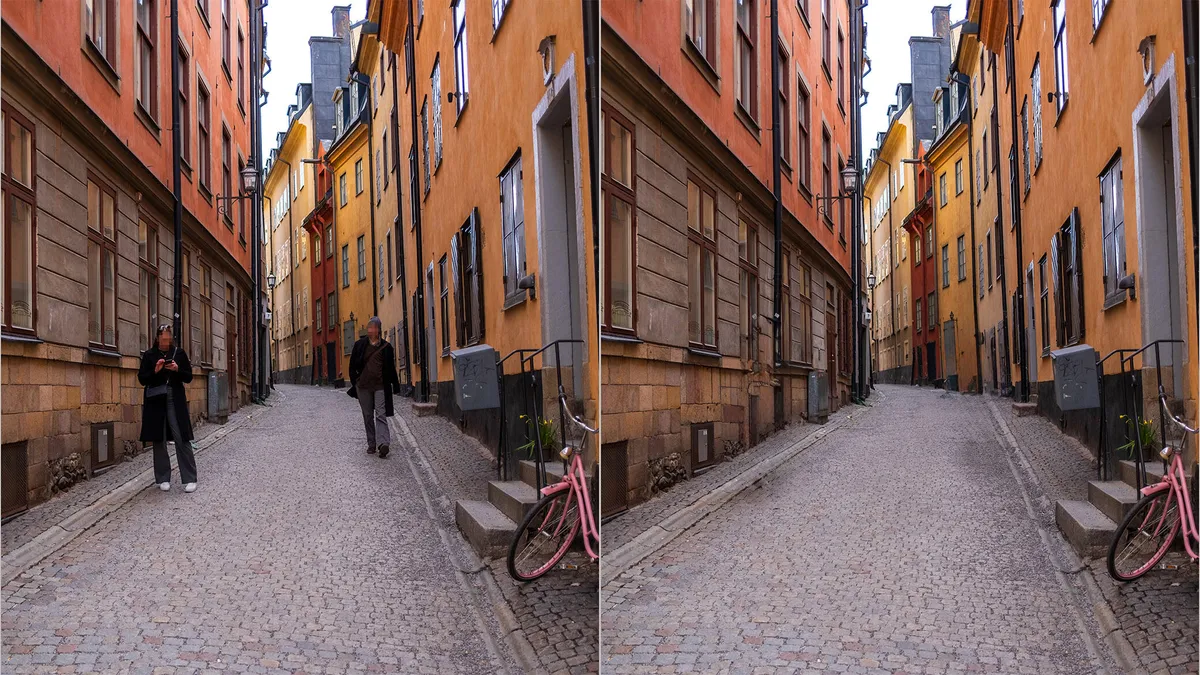
Você pode pedir a seus amigos e familiares que sorriam para a câmera do seu iPhonemas você não pode controlar o que acontece em segundo plano. Se a foto de grupo perfeita – onde todos estavam olhando para a câmera ao mesmo tempo – tiver um elemento de distração, o Inteligência da Appleferramenta de limpeza baseada no aplicativo Fotos em iOS ou o MacOS pode remover pessoas ou objetos que chamam atenção indesejada.
O Clear Up analisa uma imagem, sugere itens que você provavelmente deseja remover, como pessoas ou veículos em segundo plano, e depois preenche a área excluída. Às vezes, a solução é invisível para a maioria dos espectadores – e às vezes os resultados são ridiculamente ruins. Depois de executar vários tipos de fotos na ferramenta, criei algumas diretrizes gerais para ajudá-lo a obter as melhores imagens limpas.
A ferramenta Clear Up pode remover distrações.
Surpreendentemente, o Photographs no iPhone e no iPad nunca teve uma ferramenta como o Clear Up para remover pequenas distrações. A versão para Mac inclui uma ferramenta básica de retoque que pode reparar algumas áreas, que é suplantada pelo Clear Up em Macs compatíveis.
Mas é importante lembrar que o Clear Up é um recurso do Apple Intelligence, então você só o verá se estiver executando um dispositivo compatível. Isso inclui iPhones com iOS 18.1 ou posterior, iPads com processadores da série M (e o iPad mini com chip A17 Professional) no iPadOS 18.1 e posterior e Macs com processadores da série M no MacOS Sequoia 15.1 e posterior.
Para saber mais sobre Apple Intelligence, consulte quais recursos eu acho que você mais usará e onde está notificações precisam de melhorias.
Qual a diferença entre o Clear Up e outras ferramentas de retoque?
As ferramentas de reparo na maioria dos aplicativos de edição de fotos funcionam copiando pixels próximos ou semelhantes para preencher o espaço onde você está fazendo uma correção. Eles são ótimos para remover reflexos de lente ou manchas de poeira no céu, por exemplo.
A ferramenta Clear Up usa IA generativa, que analisa toda a cena e adivinha o que deve preencher a área selecionada. Se você deseja remover um cachorro parado na frente de uma árvore, por exemplo, a IA generativa cria uma substituição com base no que sabe sobre a textura da árvore e a folhagem no fundo, e também leva em consideração o nível e a direção da iluminação na foto.
A parte “generativa” da IA generativa vem da maneira como ela cria a imagem. Os pixels que preenchem a área vêm literalmente do nada: o software program começa com um padrão aleatório de pontos e itera rapidamente para criar o que determina que apareceria no mesmo espaço.
Tenha em mente que ferramentas de retoque que usam IA generativa são o YMMV definitivo, ou “sua milhagem pode variar”. Obtive bons resultados em composições difíceis e péssimos resultados em áreas que achei que seriam simples de serem manuseadas pelo aplicativo.
Assista isto: Siri pode se tornar mais parecido com o ChatGPT. Mas por que?
Como remover distrações usando a ferramenta Clear Up da Apple
A ferramenta Clear Up adota duas abordagens para reparar fotos. Usando aprendizado de máquina, ele sugere itens como pessoas ou veículos em segundo plano como possíveis itens a serem removidos. Ou você pode arrastar o que deseja remover e direcionar o Fotos para trabalhar nessa área. O processo se divide assim:
1. Abra uma foto e toque no Editar botão. (No MacOS, clique no botão rotulado Editarou pressione a tecla Return.)
2. Tocar Limpar. Na primeira vez que você usar a ferramenta, o Fotos precisará baixar os recursos de limpeza, o que levará cerca de um minuto, dependendo da sua conexão com a Web. O Photographs analisa a imagem e destaca quaisquer itens potenciais a serem removidos com um brilho translúcido.
Abra a interface de edição de fotos e toque em Limpar. Fotos faz sugestões sobre o que remover.
3. Para remover um merchandise sugerido, toque nele. Ou desenhe um círculo ao redor de qualquer merchandise que não esteja brilhando.
4. Não se surpreenda se a área não for totalmente limpa na primeira tentativa – pode ser necessário desenhar sobre as áreas restantes para fazer mais remoção. Se você não estiver satisfeito com a correção, toque no Desfazer botão.
Se o Clear Up não prender tudo – observe que as pernas da pessoa na imagem à esquerda não estão destacadas – use a ferramenta novamente para continuar limpando a área.
5. Quando terminar, toque em Feito. Tal como acontece com todas as edições em Fotos, você pode voltar ao authentic se quiser recomeçar: toque no Mais (…) botão e escolha Reverter para authentic.
Um recurso inesperado e interessante: Filtro de Segurança
Principalmente você usará a ferramenta Clear Up para se livrar de elementos que distraem uma cena, mas ela tem outro truque disponível: você pode ocultar a identidade de alguém na foto.
Desenhe um círculo ao redor do rosto deles. Você não precisa preenchê-lo – um toque geral resolverá o problema. O Photographs aplica um padrão de mosaico em blocos no lugar do rosto da pessoa para obscurecê-lo.
O Filtro de Segurança é um uso inteligente da ferramenta Clear Up.
Onde você verá mais sucesso com o Clear Up
Algumas cenas e áreas funcionam melhor com o Clear Up, por isso é bom saber onde concentrar seus esforços.
Em meus testes, obtive maior sucesso nestas categorias gerais de correções:
- Pequenas distrações. Itens como lixo no chão ou poeira e fios nas roupas das pessoas sempre resultam bem.
- Texturas de fundo. Áreas como folhas de árvores, grama ou pedra podem ser bem replicadas.
- Reflexo de lente. Contanto que não seja muito grande, o reflexo da lente causado pela luz refletida entre os elementos da lente da câmera
- Transeuntes ou veículos em segundo plano que não ocupam muita área.
- Áreas com detalhes ou fundo esparsos.
Às vezes, o Clear Up funciona bem – originais na parte superior e versões editadas na parte inferior.
Em geral, ao arrastar por uma área, certifique-se de capturar os reflexos ou sombras projetadas pelo merchandise que deseja remover. Felizmente, o Photographs geralmente os seleciona e os inclui em sua seleção.
Certifique-se de selecionar sombras e reflexos (esquerda). Clear Up detecta o que deve ser removido com base na seleção ampla (meio). Sobrou um pouco de reflexo (direita), mas pode ser limpo com mais um toque da ferramenta.
Áreas a evitar ao tentar usar o Clear Up
Alguns alvos do Clear Up irão frustrá-lo quando você tentar removê-los. Por exemplo:
- Áreas muito amplas. Se for muito grande, o Fotos hesita e diz para você marcar uma área menor ou bagunça a área. Também é inconsistente apresentar o que seria plausível em um espaço tão grande.
- Áreas movimentadas com características claramente definidas. Folhas de árvores à distância geralmente funcionam bem, mas não quando há estruturas ou itens reconhecíveis. Remover uma folha proeminente de uma pilha de folhas ou afastar pessoas de pontos de referência reconhecíveis, por exemplo, não dá certo.
A remoção de objetos grandes do quadro torna-se uma confusão de pixels.
Onde a limpeza precisa de mais trabalho
Lembre-se de que o Clear Up e os outros recursos do Apple Intelligence ainda estão tecnicamente em beta, embora estejam disponíveis para qualquer pessoa com um dispositivo compatível que se inscreva no programa beta. (Tenho algumas idéias sobre instalando software program beta em geral.)
E embora você possa obter bons resultados, ainda há algumas áreas que espero que a Apple melhore em lançamentos futuros. Ou seja, a qualidade das áreas substituídas é irregular, às vezes parecendo mais com ferramentas de reparo que não são de IA. Eu esperava que os algoritmos da Apple fizessem um trabalho melhor na determinação do que está em uma cena e na construção de áreas de substituição.
Em termos de experiência do usuário, se você não gostar do que o Clear Up oferece para remoção, suas únicas opções são desfazer ou redefinir a edição. E se você desfazer e tentar novamente, obterá os mesmos resultados já processados. O Adobe Lightroom, por outro lado, oferece três possibilidades para cada correção, com a opção de gerar outro conjunto caso você não goste do que surgiu.
O Lightroom (aplicativo para iPhone mostrado aqui) oferece três opções para uma área removida.
Clear Up – e outras ferramentas de remoção semelhantes baseadas em IA – também sofrem com suas expectativas projetadas: vimos onde ele pode fazer grandes coisas, o que eleva o nível do que achamos que cada edição deveria fazer. Quando a ferramenta fica confusa e exibe uma confusão de pixels díspares, esperamos que ela funcione melhor. Talvez nos próximos lançamentos.
Para saber mais sobre o que o Apple Intelligence traz para seus dispositivos Apple, acesse uma olhada no recurso de inteligência visible.
Tirei milhares de fotos com o novo M EV1 da Leica. Estes são os meus melhores
Ver todas as fotos