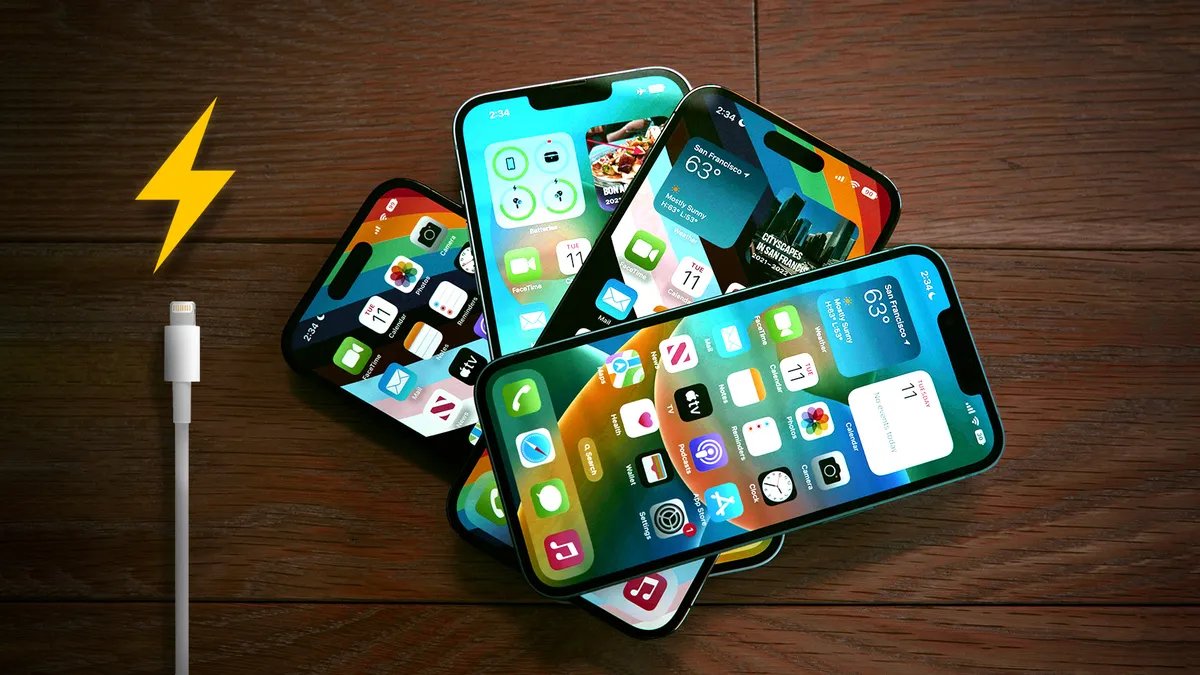
Estamos em 2026, e se você está constantemente ativando o “Modo de baixo consumo” apenas para sobreviver ao trajeto, é o mesmo que carregar um tijolo. Embora seja verdade que as baterias de íons de lítio se degradam naturalmente com o tempo, a maioria das pessoas está esgotando seu “suco” prematuramente, deixando recursos de alto desempenho de que nem precisam.
Seu iPhone possui algumas configurações importantes que esgotam a bateria em segundo plano. A boa notícia é que você pode desligá-los. Em vez de ver a porcentagem da bateria despencar no pior momento possível, alguns ajustes simples proporcionarão horas de vida further.
Antes mesmo de pensar em comprar um novo telefone, verifique o menu Battery Well being (qualquer coisa acima de 80% é decente) e desative essas três configurações. É a maneira mais fácil de fazer a bateria do seu iPhone durar mais, começando agora mesmo.
Não perca nenhum de nossos conteúdos técnicos imparciais e análises baseadas em laboratório. Adicionar CNET como fonte preferencial do Google.
Desligue widgets na tela de bloqueio do iPhone
Todos os widgets na tela de bloqueio forçam a execução automática de seus aplicativos em segundo plano, buscando dados constantemente para atualizar as informações exibidas pelos widgets, como resultados esportivos ou previsão do tempo. Como esses aplicativos estão constantemente em execução em segundo plano devido aos seus widgets, isso significa que eles drenam energia continuamente.
Se você quiser ajudar a economizar bateria no iOS 18, a melhor coisa a fazer é simplesmente evitar widgets na tela de bloqueio (e na tela inicial). A maneira mais fácil de fazer isso é mudar para outro perfil de tela de bloqueio: pressione o dedo na tela de bloqueio existente e deslize para escolher um que não tenha widgets.
Se você deseja apenas remover os widgets da tela de bloqueio existente, pressione a tela de bloqueio e clique em Personalizarescolha o Tela de bloqueio opção, toque na caixa do widget e, em seguida, clique no botão “–“ botão em cada widget para removê-los.
Se você já está com pouca bateria, é melhor simplesmente mudar para um papel de parede que não tenha widgets de tela de bloqueio.
Reduza o movimento da IU do seu iPhone
A interface de usuário do seu iPhone tem animações divertidas e elegantes. Há o movimento fluido de abrir e fechar aplicativos e a explosão de cores que aparece quando você ativa o Siri com Apple Intelligence, só para citar alguns. Esses truques visuais ajudam a dar vida à placa de metallic e vidro em sua mão. Infelizmente, eles também podem reduzir a vida útil da bateria do seu telefone.
Se quiser animações mais sutis no iOS, você pode ativar a configuração Reduzir movimento. Para fazer isso, vá para Configurações > Acessibilidade > Movimento e ativar Reduza o movimento.
Truques visuais como o efeito de paralaxe são divertidos, mas podem afetar a vida útil da bateria.
Desligue a vibração do teclado do seu iPhone
Surpreendentemente, o teclado do iPhone nunca teve a capacidade de vibrar enquanto você digita, uma adição chamada “suggestions tátil” que foi adicionada aos iPhones com iOS 16. Em vez de apenas ouvir sons de clique-clack, o suggestions tátil dá vibração a cada tecla, proporcionando uma experiência mais envolvente enquanto você digita. Segundo a Apple, o mesmo recurso também pode afetar a vida útil da bateria.
Assista isto: Tantas reclamações sobre a bateria do iPhone, mas por quê?
De acordo com isso Página de suporte da Apple sobre o teclado, o suggestions tátil “pode afetar a vida útil da bateria do seu iPhone”. Não são fornecidos detalhes sobre a duração da bateria que o recurso do teclado consome, mas se você quiser economizar bateria, é melhor manter esse recurso desativado.
Felizmente, ele não está habilitado por padrão. Se você mesmo o ativou, vá para Configurações > Sons e sensação tátil > Suggestions do teclado e desligue Háptico para desligar o suggestions tátil do seu teclado.
Cada vez que você digita, você sente uma leve vibração a cada tecla pressionada.
Para obter mais dicas sobre iOS, leia sobre como acessar o Centro de Controle com mais facilidade e por que você pode querer carregar seu iPhone apenas até 95%.
Assista isto: Apresentando o iOS 26 na WWDC25