Siga ZDNET: Adicione-nos como fonte preferencial no Google.
Principais conclusões da ZDNET
- Cockpit oferece uma maneira fácil de gerenciar máquinas virtuais.
- Depois de instalado, esse método é fácil e versátil.
- O uso do cockpit é gratuito.
Recentemente escrevi sobre minha migração do VirtualBox para o KVM/Virt-Machine para atender às minhas necessidades de máquina digital. Descobri que essas ferramentas são muito superiores (embora com um pouco mais de curva de aprendizado) do que o VirtualBox.
Desde então, porém, descobri outro método de trabalhar com KVM (a tecnologia de máquina digital do kernel Linux), que não apenas me permite criar e gerenciar máquinas virtuais em meu computador native, mas também em qualquer máquina em minha LAN.
Essa ferramenta é o Cockpit, que facilita consideravelmente o gerenciamento de suas máquinas Linux.
Além disso: As melhores distribuições Linux para iniciantes: testadas e revisadas por especialistas
O Cockpit pode ser instalado em praticamente qualquer distribuição Linux e possui um plugin de máquinas virtuais que você pode adicionar ao combine. Com este plugin, você pode:
- Crie novas máquinas virtuais
- Importar máquinas virtuais
- Iniciar máquinas virtuais
- Ver máquinas virtuais
- Insira discos em uma máquina digital
- Adicione interfaces de rede a uma máquina digital
- E muito mais
A combinação Cockpit/Máquinas Virtuais é muito poderosa e bastante útil.
Deixe-me mostrar como instalá-lo e usá-lo.
Instalando o Cockpit
O que você precisa: vou instalar e executar o Cockpit na minha instalação principal do Pop!_OS. Você pode instalar o Cockpit em outras distros com seu gerenciador de pacotes padrão (como dnf e pacman). Além da distribuição Linux, você também precisará de um usuário com privilégios sudo.
Vamos fazer isso acontecer.
sudo apt-get instalar cockpit -y
sudo apt-get set up cockpit-machines -y
Você também pode instalar ambos os pacotes com um único comando:
sudo apt-get instalar cockpit cockpit-máquinas -y
Agora você está pronto para arrasar.
Usando o Cockpit para máquinas virtuais
Depois de instalar o Cockpit, você pode acessá-lo de seu navegador apontando para (onde IP é o endereço IP da máquina que executa o Cockpit). Como não foi instalado com certificado SSL, você precisará aceitar o “risco” e continuar. Como isso funciona dependerá do navegador que você usa.
Também: 5 das minhas distribuições Linux favoritas prontas para uso – sem necessidade de configuração
Independentemente do navegador que você usa, você terá que acessar o web site inseguro.
Jack Wallen/ZDNET
Por exemplo, se estiver usando o Chrome, você pode clicar em Avançado e depois em “Prosseguir para IP (inseguro)”, onde IP é o endereço IP.
Em seguida, será apresentada a tela de login do Cockpit, onde você pode digitar seu nome de usuário e senha do Linux para acessar o sistema.
Faça login com seu usuário padrão.
Jack Wallen/ZDNET
Se você receber um botão chamado “Ativar acesso administrativo”, clique nele e, quando solicitado, digite seu nome de usuário/senha novamente.
Além disso:Minhas 11 distribuições Linux favoritas de todos os tempos, classificadas
Na barra lateral esquerda, você verá uma entrada chamada “Máquinas virtuais”. Clique nele e você estará pronto para gerenciar suas VMs.
Como você pode ver, já tenho algumas máquinas virtuais criadas.
Jack Wallen/ZDNET
Uma das melhores coisas sobre o gerenciamento de suas VMs dessa forma é que você pode optar por fazer com que o Cockpit baixe o ISO necessário para a máquina. Para fazer isso, clique em Criar VM. Na janela resultante, dê um nome exclusivo à VM e deixe “Tipo de instalação” definido como “Baixar um sistema operacional”.
Eu sugeriria usar a opção ISO native para confiabilidade.
Jack Wallen/ZDNET
No menu suspenso “Sistema operacional”, selecione a distribuição Linux que deseja usar. A única ressalva desse método é que alguns lançamentos de distribuição estão desatualizados. Se você não encontrar a versão (ou distribuição) desejada, selecione Mídia de instalação native no menu suspenso “Tipo de instalação” e, em seguida, localize sua imagem ISO no menu suspenso “Sistema operacional”.
Configure o restante da sua VM (armazenamento, limite de armazenamento e memória) e clique em “Criar e executar” na parte inferior do pop-up. Tive problemas com a opção de obtain, onde não foi possível localizar a imagem ISO. Por isso, sempre baixo o ISO manualmente.
Além disso: 5 razões para mudar para uma distribuição Linux imutável hoje – e quais tentar primeiro
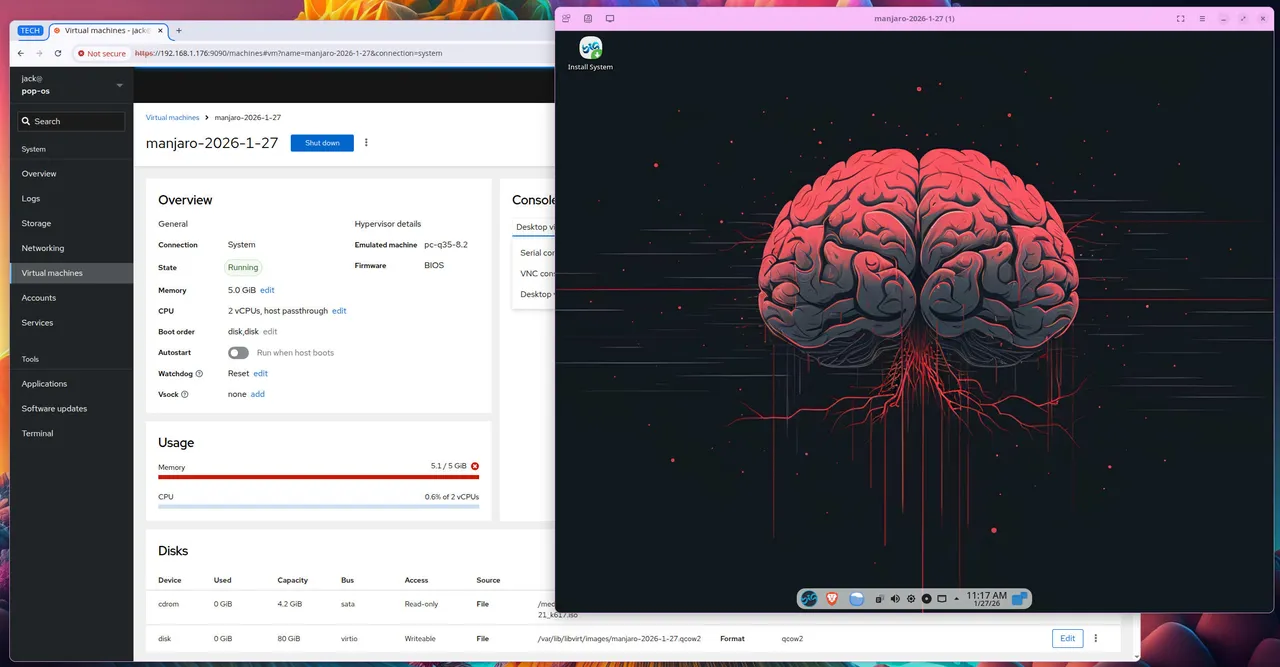
Você pode então optar por visualizar a VM em execução por meio do visualizador de desktop, do console VNC ou do console serial. O console VNC executa a VM de dentro do navegador, e o visualizador de desktop baixa um arquivo que, ao clicar nele, abrirá o visualizador de desktop. Não importa qual visualizador você escolher, você poderá seguir o processo de instalação do sistema operacional.
Assim que a instalação for concluída, reinicie e você estará pronto para começar a trabalhar com sua máquina digital. Você pode fazer isso no Cockpit ou até mesmo voltar para a área de trabalho e executá-lo no Virt-Supervisor, se desejar.