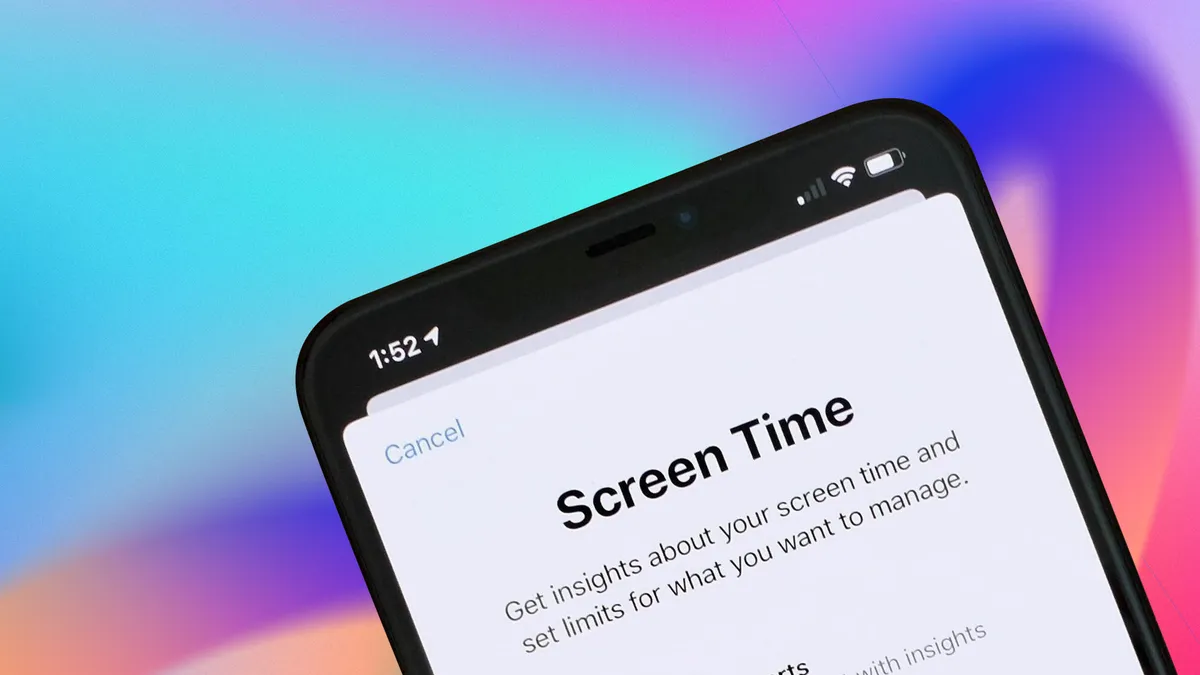
Desde verificar e-mails enquanto espera pelo café da manhã, até conversar com amigos durante o dia ou voltar do trabalho para casa, passamos uma parte significativa de cada dia olhando para as telas de nossos telefones. Das redes sociais em seu telefonepara a caixa de entrada do seu trabalho computador portátilé fácil passar o dia inteiro passando de uma tela para outra. No entanto, isso pode facilmente levar a problemas físicos como cansaço visible e dor no pescoço, e deixam você exausto com tudo o que acontece no mundo ao seu redor.
Se você deseja limitar o tempo de tela ou parar de rolar o apocalipse, tanto a Apple quanto o Google têm recursos de bem-estar digital para ajudá-lo a se desconectar. As gerações mais recentes de software program, iOS 26 e Android 16, adicionaram ainda mais recursos que podem ajudá-lo a desligar o telefone.
Veremos como aproveitar as vantagens das configurações de bem-estar digital em dispositivos Apple e Android, incluindo como configurar temporizadores de aplicativos, tempo de inatividade e modo de dormir. Para saber mais, confira estes controles parentais essenciais para iPhone e iPad.
Não perca nenhum conteúdo técnico imparcial e análises baseadas em laboratório da CNET. Adicionar CNET como fonte preferencial do Google.
Configure temporizadores de aplicativos no iPhone, iPad e Mac
Você pode configurar temporizadores de aplicativos no seu iPhone, iPad e Mac. Ao adicionar um cronômetro aos aplicativos em suas configurações, você está reservando um tempo determinado para cada aplicativo – quando o tempo acabar, a Apple irá interromper a rolagem e alertá-lo de que é hora de fazer logoff.
Antes de começar, é importante permitir notificações de tempo de uso. Verifique esta configuração em Configurações > Notificações > Tempo de uso e certifique-se de ter ativado Permitir notificações e Notificações urgentes.
Veja como criar limites de tempo para seus aplicativos no iPhone, iPad e Mac:
- Abra as configurações do seu iPhone, iPad ou Mac e toque em Tempo de tela.
- Tocar Limites de aplicativos.
- Tocar Adicionar limite.
- Selecione o indivíduo ou as categorias de aplicativos para os quais deseja definir temporizadores.
- Tocar Próximo no canto superior direito.
- Function e defina quanto tempo você deseja permitir em cada aplicativo.
- Tocar Personalizar dias se você quiser personalizar a programação do seu limite.
- Tocar Adicionar no canto superior direito.
Esta é a aparência quando você está em um aplicativo quando o tempo acaba (esquerda) e a visualização da tela inicial depois (direita).
Quando você estiver se aproximando do limite de tempo definido, a Apple enviará uma notificação quando você tiver 5 minutos restantes. Depois que você atingir seu limite, o aplicativo interromperá tudo o que estiver fazendo e apresentará uma nova tela solicitando que você toque em OK para sair do aplicativo. Se estiver fazendo algo particularmente urgente, você pode tocar Ignorar Limite abaixo. Depois de atingir o limite do dia, o aplicativo aparecerá esmaecido na tela inicial com um cronômetro vazio próximo a ele.
Leia mais: Este aplicativo bloqueia suas mídias sociais até que você (literalmente) toque na grama
Configure o tempo de inatividade no iPhone, iPad e Mac
Outra forma de limitar o tempo de tela em dispositivos Apple é agendar um tempo de inatividade. O tempo de inatividade é exatamente o que parece: hora de desligar o dispositivo e fazer outra coisa. Esta configuração irá alertá-lo assim que o período de descanso escolhido começar.
Veja como configurar o tempo de inatividade:
- Abra seu iPhone, iPad ou Mac Configurações e toque Tempo de tela.
- Tocar Tempo de inatividade.
- Ative o widget ao lado de Agendado.
- Defina seu cronograma de tempo de inatividade.
Configure temporizadores de aplicativos e modo de hora de dormir em seu telefone Android agora.
Configure temporizadores de aplicativos em telefones e computadores Android
Se você possui um Google Pixel, Samsung Galaxy ou outro smartphone Android, também pode configurar limites de tempo para cada aplicativo. Essas configurações oferecem as mesmas opções da Apple para definir um tempo que você pode gastar em cada aplicativo. Veja como configurá-los.
- Abra o seu Android Configurações.
- Tocar Bem-estar digital e controles parentais.
- Toque no gráfico de tempo de tela.
- Encontre o aplicativo para o qual deseja definir um limite.
- Tocar o ícone da ampulheta ao lado do aplicativo para o qual você deseja definir um limite.
- Defina quanto tempo você deseja dedicar a cada aplicativo.
- Tocar OK.
Os cronômetros de aplicativos em telefones Android são redefinidos todos os dias à meia-noite.
Leia mais: Olhar para o telefone pode causar estresse no pescoço. Veja como corrigir o pescoço técnico
Configure o modo hora de dormir em telefones, tablets e Chromebooks Android
Você também pode limitar o tempo de tela estabelecendo uma rotina de hora de dormir para o seu Android. Isso irá alertá-lo quando for a hora de desligar o dispositivo durante a noite, de acordo com sua programação. Veja como fazer isso.
- Abra o seu Android Configurações.
- Tocar Bem-estar digital e controle parental.
- Tocar Modo hora de dormir.
- Tocar Rotina da hora de dormir.
- Escolha se deseja definir uma programação personalizada ou escolher Ligue durante o carregamentoe selecione o período de tempo desejado.
Para saber mais sobre o bem-estar digital, confira os motivos de um especialista para considerar uma desintoxicação nas redes sociais e as escolhas da CNET dos melhores aplicativos para ajudar a gerenciar seu tempo de tela.