Sou usuário da Apple há mais de uma década e estou fora do jogo Android há algum tempo. Então, quando comecei a testar dispositivos Android, fiquei um pouco intimidado por trabalhar em um sistema desconhecido. Agora que passei bastante tempo com Androids, tenho boas notícias. Não apenas tudo parece igual, mas também funciona da mesma forma.
Depois de testar todos os tipos de tablets, tanto modelos iOS quanto Android, o processo de configuração é simples, independentemente do sistema operacional. Portanto, se você está mudando do iOS para o Android ou acabou de adquirir um novo pill, veja como configurar um pill Android.
Velocidade da luz mashável
Como configurar um pill Android
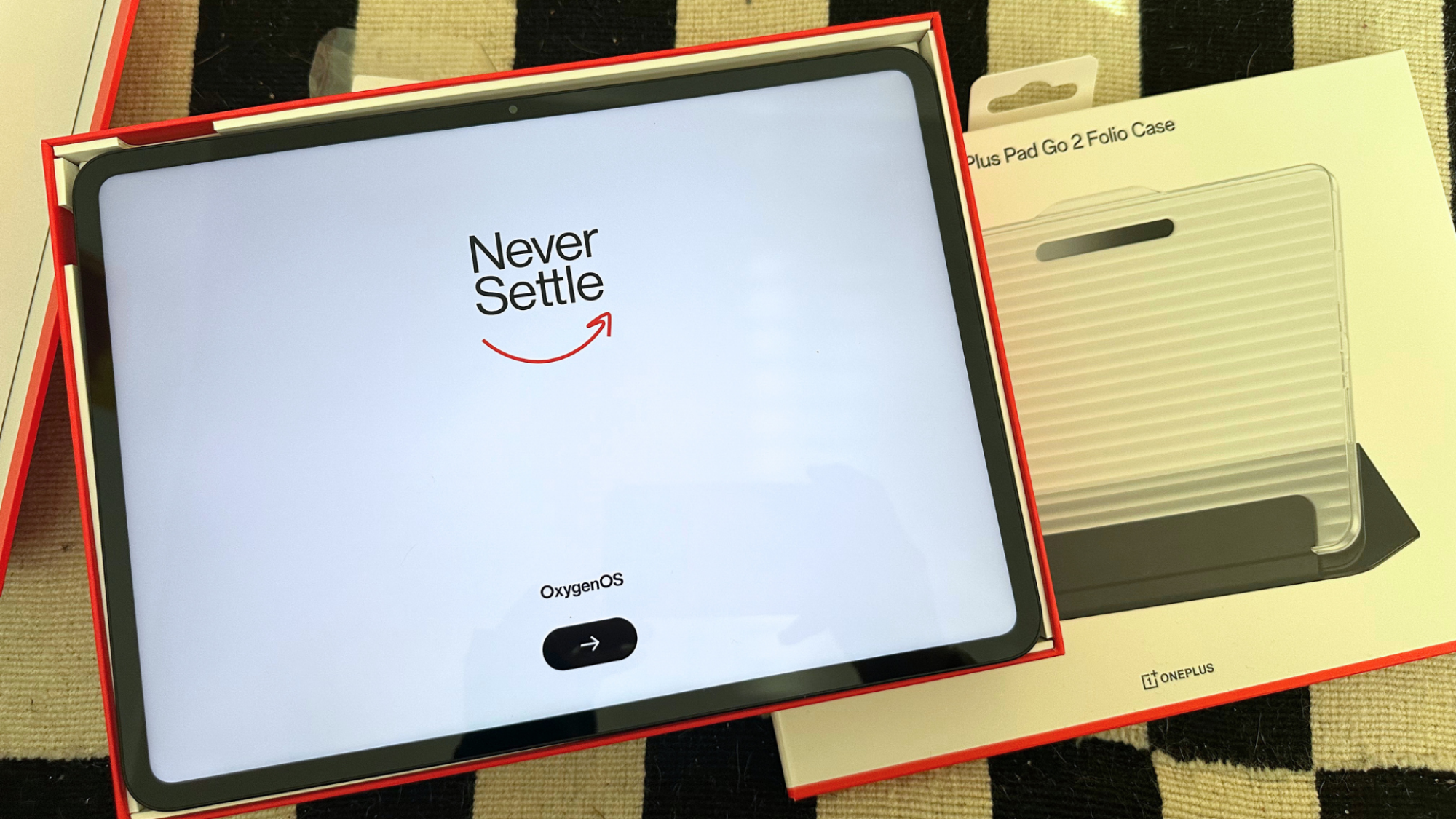
Assim que ligar o pill, você será avisado por uma tela de configuração.
Crédito: Samantha Mangino/Mashable
-
Pill Android
-
Conta do Google
-
Acesso Wi-Fi
Etapa 1: ligue seu pill
Esta é a etapa mais direta. Ao tirar o pill da caixa, ligue-o.
Etapa 2: siga as instruções
Qualquer pill que usei, tanto Android quanto Apple, começou com as mesmas instruções. A primeira fará com que você selecione seu idioma, seguido de como deseja configurar o dispositivo. As opções listadas serão um dispositivo Android ou um iPhone/iPad. Você pode selecionar qual dispositivo usar; no entanto, você não precisa usar nenhum deles para configurar o dispositivo se não quiser copiar nenhum dado.
Etapa 3: Conecte-se ao WiFi
Neste ponto da configuração, você precisará se conectar ao WiFi. Insira as credenciais da rede agora. Se você não tiver acesso WiFi, não poderá concluir a configuração.
Etapa 4: insira as informações da conta do Google.
Para usar um pill Android, você precisará de uma conta do Google. É aqui que os dispositivos Android e Apple diferem. Os dispositivos Apple exigem um login da Apple e os Androids usam o Google. Com sua conta do Google, Gmail, Google Fotos e Drive estarão todos vinculados ao seu pill.

Crédito: Samantha Mangino/Mashable
Etapa 5: baixe aplicativos adicionais
Depois de fazer login em sua conta do Google no pill, você estará pronto para começar a usar o dispositivo. Para baixar seus aplicativos essenciais, acesse a Google Play Retailer, que tem acesso a todos os itens essenciais.