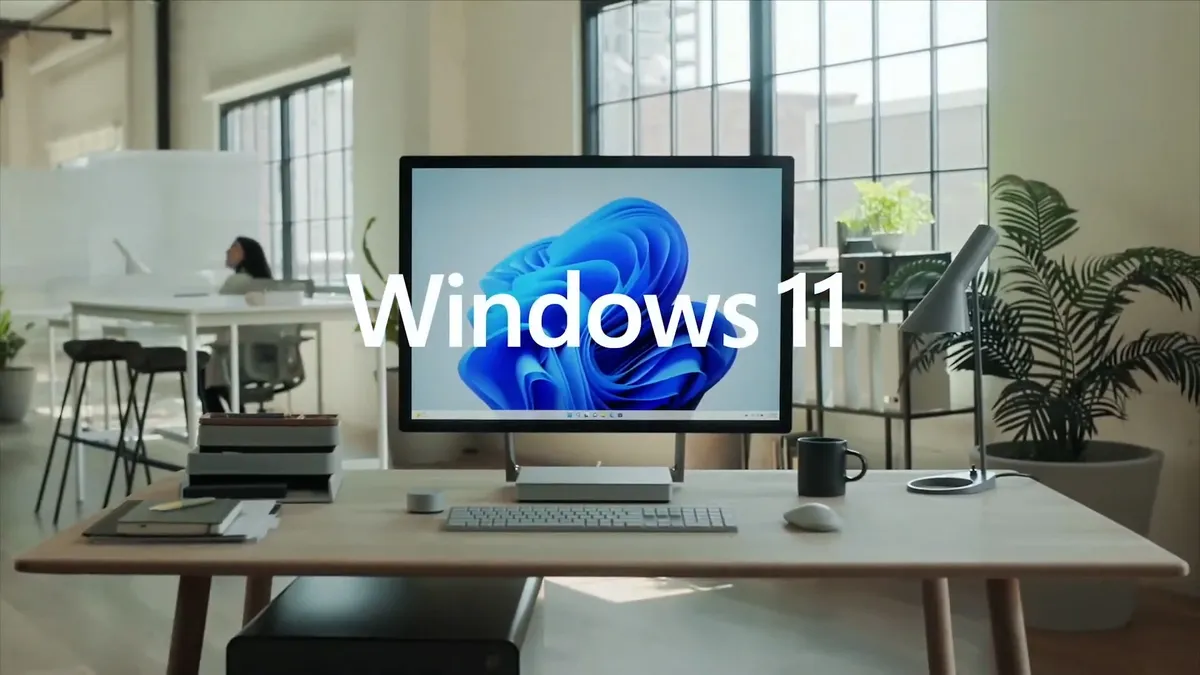
A Microsoft nos atormentou durante meses: atualize para o Home windows 11 ou então. Bem, não foi tão alarmista, mas a empresa encerrou as atualizações de segurança para o Home windows 10 em outubro. (Os usuários do sistema operacional mais antigo ainda podem se inscrever em um programa gratuito de Atualizações de Segurança Estendidas até outubro de 2026.)
Muitos de nós nivelamos para o Home windows 11, mas isso não aconteceu sem dores de cabeça. Talvez você tenha experimentado menor duração da bateria ou outros problemas após a atualização. Nesse caso, aqui estão algumas maneiras de corrigir os problemas mais comuns com a iteração mais recente do Home windows.
Desinstalar o Home windows Copilot
A Microsoft realmente deseja que seus clientes usem seu assistente de IA, o Copilot, e a empresa o está adicionando aparentemente em todos os lugares – Phrase, Excel, Bloco de Notas, Edge, and so on. Mas se você achar os recursos extras de IA intrusivos, veja como se livrar deles.
Pesquise Copilot no menu Iniciar ou na barra de pesquisa na parte inferior da tela. Quando aparecer, não pressione Return. Em vez disso, clique com o botão direito no aplicativo e selecione Desinstalar.
Livre-se do OneDrive
OneDrive é o serviço em nuvem da Microsoft que permite armazenar e sincronizar seus arquivos, fotos e aplicativos. Mas as pessoas têm problemas experientes com ele, incluindo falhas de sincronização e compartilhamento, perda de dados e preocupações sobre o acesso da Microsoft aos seus dados.
Se você deseja desinstalar o OneDrive, procure-o no menu Iniciar ou na barra de pesquisa na parte inferior da tela. Quando o aplicativo aparecer, clique com o botão direito nele e selecione Desinstalar.
Aviso: Antes de desinstalar o OneDrive, certifique-se de ter feito backup de todos os documentos, arquivos, fotos, vídeos importantes e tudo o mais que deseja manter. Dessa forma, você não precisa procurá-los em vários dispositivos posteriormente.
Desativar recomendações
A Microsoft frequentemente recomenda aplicativos, atalhos, dicas e outras coisas no menu Iniciar. Se você não quiser isso, vá em Ajustes > Personalização > Iniciar e desative “Mostrar recomendações de dicas, atalhos, novos aplicativos e muito mais”.
Reconfigure seu menu Iniciar
Não sou um grande fã do menu Iniciar, mas algumas pessoas o usam para acessar seus aplicativos favoritos. No Home windows 11, o menu Iniciar é pré-carregado e provavelmente existem vários aplicativos que você raramente ou nunca usa.
Existem algumas maneiras fáceis de colocar o menu Iniciar no format mais útil. Primeiro, clique no ícone do menu Iniciar na parte inferior da tela. Na janela pop-up, você verá uma lista de aplicativos fixados. Se você clicar com o botão direito em qualquer um deles, poderá selecionar Desafixar do início.
Depois de limpar todos os aplicativos indesejados do menu Iniciar, pode haver alguns que você deseja manter. Clique no menu Iniciar novamente e selecione o botão Todos os aplicativos no canto superior direito, que o levará a uma janela que mostra todos os seus aplicativos instalados. Você pode pesquisar aqueles que deseja fixar no menu Iniciar, clicar com o botão direito no aplicativo e selecionar Fixar no início.
Limpe sua barra de tarefas
O best é que a barra de tarefas na parte inferior da tela contenha os aplicativos que você mais usa. Para mim, são Outlook, File Explorer, Notepad, Snipping Software e Edge. Mas talvez você prefira que o Chrome, o Clima, o Notícias ou outros aplicativos estejam na barra de tarefas para facilitar o acesso.
Existe uma maneira fácil de refazer sua barra de tarefas: clique no menu Iniciar e, na janela pop-up, clique no botão Todos os aplicativos no canto superior direito. Você verá então uma longa lista de seus aplicativos instalados. Você pode clicar com o botão direito em um aplicativo, selecionar Mais e então selecionar Fixar na barra de tarefas.
Desative o feed e os widgets do Edge
Ao abrir o Edge no Home windows 11, você verá uma grande variedade de blocos mostrando manchetes de notícias e anúncios patrocinados. Na maior parte, os blocos são influenciados pela forma como você personaliza suas escolhas de conteúdo e também pela IA da Microsoft. Por exemplo, se você clicar em muitas notícias sobre crimes, poderá começar a receber mais notícias sobre crimes.
Mas talvez você não queira nenhum feed. Para removê-lo, clique no sinal de mais na parte superior da tela Edge; isso abrirá uma nova guia, às vezes chamada de página de nova guia. A partir daí, clique no ícone Configurações no canto superior direito (o ícone de engrenagem). Olhe um pouco para baixo e defina Mostrar widgets e Mostrar feed como Desativado.
Voila – na próxima vez que você abrir uma nova página do Edge, provavelmente verá apenas uma imagem magnífica do mundo pure.
Limite ou elimine notificações
Cansado de todas aquelas notificações do Fb? Há momentos em que você visita um web site e – sem realmente pensar nisso – clica em um botão que permite que esses websites enviem alertas e lembretes.
Para personalizar suas preferências de notificação, pesquise Notificações na barra de pesquisa na parte inferior da tela. Na parte superior, você verá o menu Notificações, onde poderá desativá-las completamente. Position para baixo e você verá todos os aplicativos e websites que enviam notificações, que você pode ativar ou desativar individualmente.
Desative aplicativos de inicialização
Por padrão, o Home windows inicia determinados aplicativos quando você inicializa o computador. Alguns deles são vitais, como o seu programa antivírus (Defender, por exemplo); mas alguns deles talvez não precisem ser iniciados automaticamente, como Groups ou OneDrive.
Para desabilitar aplicativos de inicialização, vá ao menu Iniciar e pesquise Gerenciador de Tarefas. Clique em Aplicativos de inicialização na coluna do lado esquerdo. Você verá todos os aplicativos que são iniciados quando você faz login e seu impacto na inicialização – alto, baixo ou não medido. Ao desativar aplicativos desnecessários na inicialização, você pode ajudar seu computador a funcionar com mais facilidade.