Siga ZDNET: Adicione-nos como fonte preferencial no Google.
Tenho falado bastante recentemente que o One UI 8 da Samsung é meu pores and skin Android favorito. É rápido, responsivo e intuitivo. Mas nada vem ajustado à sua experiência assim que sai da caixa. Você precisa personalizar seu smartphone para torná-lo mais atraente.
Altero quase uma dúzia de configurações em cada telefone Samsung Galaxy para melhor atender às minhas necessidades e acredito que isso também melhorará sua experiência de usuário.
Também: Os melhores telefones Samsung para comprar
Desde a configuração da resolução de tela mais alta disponível até recursos mais focados na privacidade, aqui estão 10 configurações do telefone Galaxy (mais um bônus) que recomendo alterar para aprimorar sua experiência com o telefone Galaxy. Observe que algumas configurações podem ser específicas do telefone.
1. Desative as notificações pop-up
Não gosto quando uma mensagem de um contato ou uma notificação intrusiva de aplicativo aparece enquanto estou lendo on-line ou enviando mensagens de texto para minhas pessoas favoritas. Eu me distraio facilmente. Se uma notificação aparecer, toco nela e esqueço o que estava fazendo.
Além disso: seu telefone Samsung possui um menu Wi-Fi secreto que é extremamente útil – como acessá-lo
Se você for como eu, deverá alterar essa configuração antes mesmo de mudar para a navegação por gestos. Vá para Notificações > Estilo pop-up de notificação > Aplicativos para mostrar brevemente > Desative Todos os aplicativos.
2. Mude para navegação por gestos
A menos que você esteja configurando seu novo telefone Samsung Galaxy a partir de um modelo mais antigo, o padrão é o antigo sistema de navegação de três botões. Se você gosta, tudo bem. Mas acho a navegação por gestos do Android mais intuitiva – tudo basta deslizar em vez de um botão na tela.
Se desejar, você pode alterar a navegação do sistema para gestos acessando Configurações > Tela > Barra de navegação > Gestos de deslizar.
3. Defina a resolução de tela mais alta
O Galaxy S25 Extremely da Samsung tem a melhor tela em um smartphone no momento. Graças ao Gorilla Armor de segunda geração, ele reflete menos e exibe as cores melhor que seu antecessor. Você obtém uma tela QHD + nítida, mas ela não está configurada para essa resolução por padrão.
Você precisa ir para Configurações > Tela > Resolução da tela para obter a melhor experiência de exibição disponível. Vai consumir mais bateria, mas o Extremely é um smartphone eficiente. Mesmo depois de maximizar a resolução da tela, ainda consigo uma bateria que dura o dia todo.
4. Altere a função da tecla lateral
Os smartphones não possuem mais um “botão liga / desliga”. Agora é chamada de tecla lateral ou botão lateral e é uma das mudanças que mais não gostei nos últimos tempos. As companhias telefônicas renomearam o botão liga / desliga para acomodar seus assistentes inteligentes quando pressionados longamente.
Além disso: 5 aplicativos pré-instalados que você deve excluir do seu telefone Samsung imediatamente
O Gemini do Google está disponível por outros métodos, e o Bixby não é tão útil de qualquer maneira, então sugiro alterar a função da tecla lateral para oferecer um menu de energia. Você pode fazer isso acessando Configurações > Recursos avançados > Botão lateral > Toque longo > menu Desligar.
5. Ajuste as notificações da tela de bloqueio
One UI 7 mudou a forma como as notificações aparecem na tela de bloqueio. Ele está configurado para mostrar ícones no canto superior esquerdo por padrão, o que é uma grande mudança em relação à visualização anterior do cartão. Prefiro que os aplicativos mostrem notificações na última forma. Para alterar isso, você pode ir em Configurações > Notificações > Notificações na tela de bloqueio > Cartões.
Também escondo conteúdo de notificação confidencial na tela de bloqueio porque não quero que ninguém vá até meu telefone e veja minhas mensagens pessoais. Para alterar essa configuração, você pode optar por Ocultar conteúdo no mesmo menu de notificações da tela de bloqueio.
6. Faça login ou crie uma conta Samsung
Eu faço malabarismos entre telefones diferentes, mas continuo voltando aos telefones Samsung para obter uma UI. Ter uma conta Samsung é uma grande parte da experiência do usuário em telefones Galaxy. Da Samsung Pockets ao próprio gerenciador de senhas da Samsung, tenho muitas informações salvas neles.
Além disso: finalmente, um telefone Samsung para o qual eu guardaria meu S25 Extremely (especialmente por esse preço)
Muitos podem querer recorrer às senhas do Google para obter melhor funcionalidade entre dispositivos, mas ainda recomendo inscrever-se em uma conta Samsung para acessar o Galaxy Themes (mais sobre isso abaixo) e a Galaxy Retailer. Também será benéfico quando você mudar de um telefone Samsung para outro com uma transferência perfeita.
7. Instale este aplicativo
Recomendo instalar o aplicativo Good Lock da Galaxy Retailer. Ele permite uma série de recursos exclusivos da Samsung em seu telefone. Encontrei o melhor caso de uso quando estava analisando o Galaxy S25 Extremely. Possui um módulo chamado Residence Up que possui a função One Hand Operation +.
Além disso: passei uma semana em Nova York com o Samsung Z Fold 7 – e isso me estragou o tempo todo
Como o novo carro-chefe da Samsung é um telefone grande, deslizei da borda direita para baixo para acessar as configurações rápidas. Você pode fazer o mesmo com seis atalhos nos gestos de deslize curto e deslize longo e acessar muitos outros recursos no aplicativo Good Lock.
8. Desinstale o bloatware
Os telefones Samsung Galaxy vêm com muitos aplicativos que você talvez não use. Ao contrário dos anos anteriores, agora você pode desinstalá-los ou pelo menos desativá-los para economizar memória. Por exemplo, não tenho uma TV Samsung e não quero o aplicativo Microsoft Copilot no meu telefone, então desinstalo a TV e o CoPilot, respectivamente. Outros aplicativos que desativo ou desinstalo incluem Fb, Samsung Tutor e OneDrive.
9. Personalize a tela inicial
A Samsung tem alguns dos melhores widgets para um telefone. Adoro o widget Calendário porque posso ajustar a transparência. Como resultado, parece melhor e mantém a funcionalidade intacta sem perturbar o structure da minha tela inicial. Ele está localizado na parte superior para que tudo esteja à distância de um olhar, mas nunca pede atenção – ao contrário de outros widgets opacos do Calendário.
Além disso: comprei o Galaxy Watch Extremely 2025 da Samsung, mas recomendo este modelo
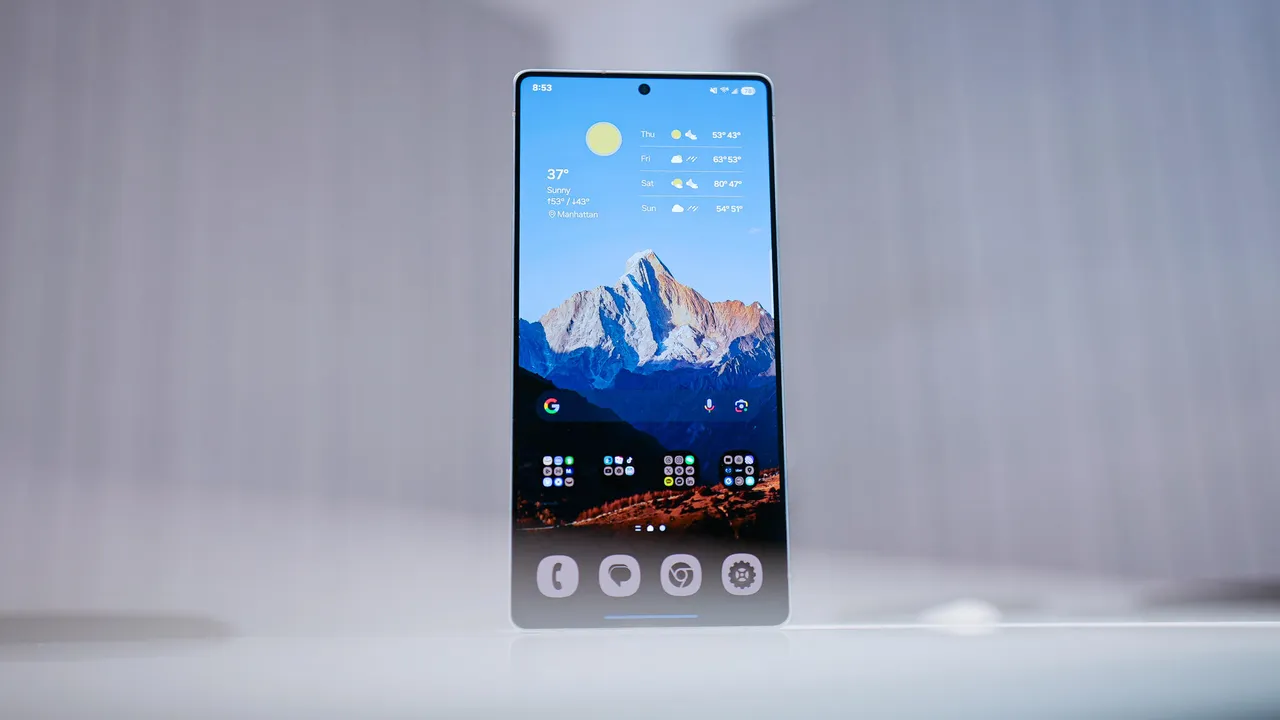
Também alterei minha grade de ícones para o structure 5×5 para acomodar mais ícones na linha inferior. Eles estão a apenas um toque de distância. Além disso, aplico os tons das cores do meu papel de parede aos ícones do aplicativo para uma aparência mais agradável. Você pode ir para Papel de parede e estilo> Paleta de cores e ativá-lo para aplicar cores de papel de parede a todo o sistema. Não é perfeito e alguns ícones ainda podem não ser suportados. No entanto, parece melhor do que as cores básicas.
10. Corrija a exibição sempre ativa
Você obtém telas eficientes em telefones Samsung – use-as e ative tudo, incluindo a tela All the time On. Gosto de ter as informações de hora, dia e knowledge na tela, disponíveis rapidamente. A Samsung padroniza a configuração Toque para mostrar, o que significa que você precisa tocar na tela para obter informações.
Eu recomendo mudar isso para Sempre para torná-lo mais funcional. Vá para Configurações > Tela de bloqueio e AOD > Tela sempre ativa > Sempre. Você pode escolher se deseja exibir o papel de parede ou não – eu configurei-o para exibir apenas uma tela preta para não consumir mais bateria.
Bônus. Reverter alterações no Painel de Notificação
A Samsung mudou o design do painel de notificação para uma gaveta semelhante ao iOS. Deslizar para a direita para baixo dá acesso às configurações rápidas, enquanto deslizar para baixo do lado esquerdo da tela dá acesso às notificações. No entanto, se você gostar mais do design anterior, poderá alterá-lo.
Prefiro ter minhas notificações nas Configurações rápidas, uma reminiscência dos bons e velhos tempos. Para reverter esse novo elemento de design, deslize para baixo no canto superior direito da tela inicial > Ícone de lápis > Configurações do painel > Juntos. Você também pode editar as principais configurações rápidas neste menu.
Também: Cada modelo Samsung Galaxy S25 comparado: qual telefone você deve comprar?
Algumas outras coisas que faço em meus telefones Galaxy incluem mudar o teclado para o Teclado do Google e classificar os ícones da gaveta inicial em ordem alfabética, facilitando a navegação. Os telefones Samsung são alguns dos melhores do mercado. Embora não prometam recursos exagerados, eles são confiáveis e oferecem a interface de usuário mais sofisticada com One UI. Basta ajustar essas poucas configurações e está tudo pronto. Aproveite o seu novo telefone Galaxy!