Um dos as mudanças que vimos nos telefones nos últimos anos foram mais controle sobre os sistemas de arquivos. Tendo anteriormente ocultado grande parte da estrutura de armazenamento native, o Android e o iOS agora oferecem acesso fácil a ela para que você possa gerenciar seus arquivos da mesma forma que faria no Home windows ou macOS.
Reflete algumas mudanças graduais nos telefones que carregamos conosco, incluindo quantidades crescentes de espaço de armazenamento interno, aplicativos cada vez mais complexos e sistemas operacionais cada vez mais sofisticados. Hyperlinks com plataformas de armazenamento em nuvem também são mais comuns do que nunca, o que aumenta a necessidade de ferramentas locais de gerenciamento de arquivos.
Embora existam vários gerenciadores de arquivos para usar, principalmente no Android, vamos nos concentrar nas ferramentas integradas ao Android e iOS e no que você pode fazer com elas. Além de lhe dar uma ideia melhor de quais arquivos você possui e onde eles estão, esses aplicativos também irão ajudá-lo a liberar espaço em seus dispositivos.
Arquivos no Android
Os arquivos no Android permitem navegar pelas pastas de várias maneiras.David Nield
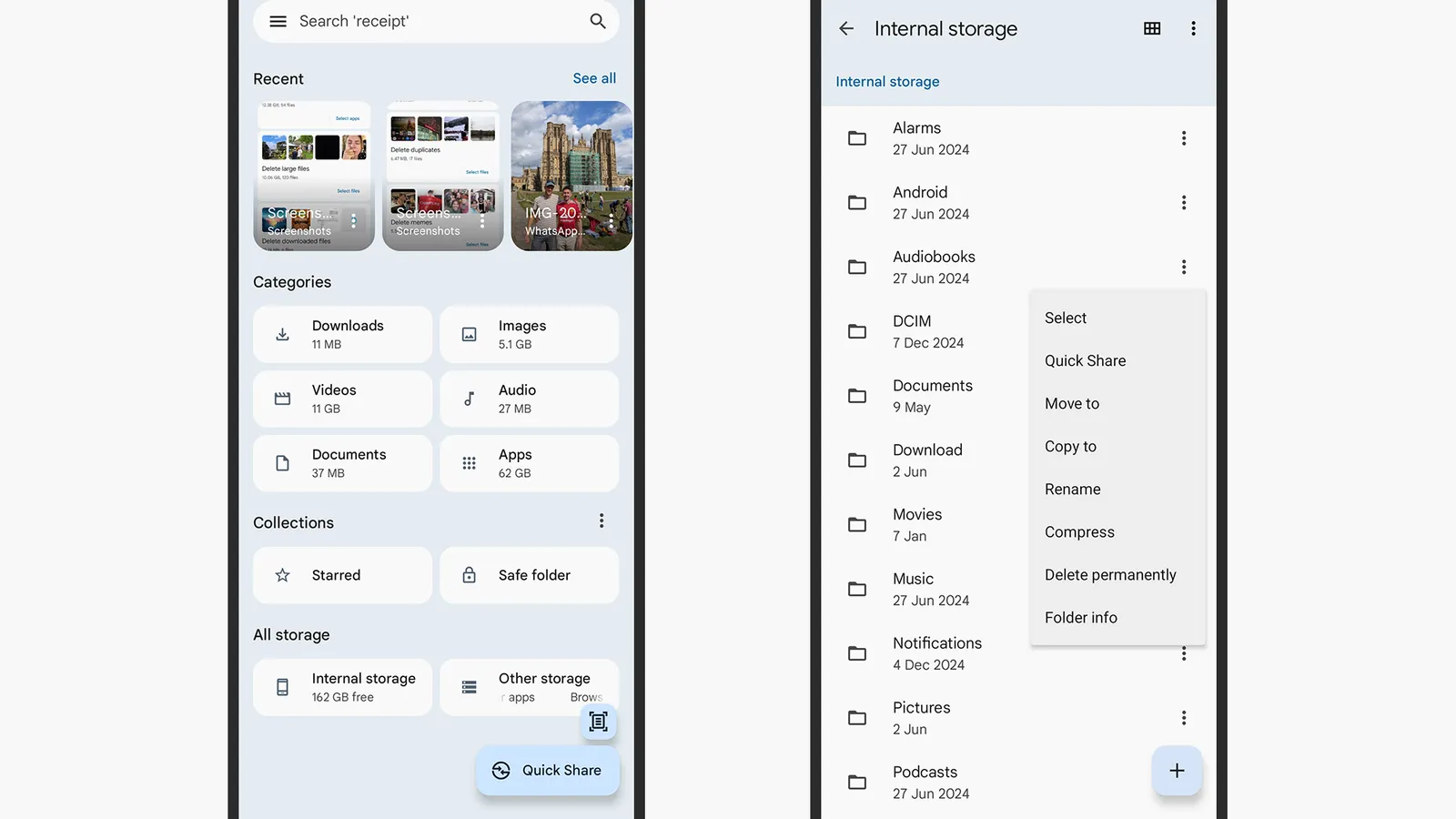
Se você possui um telefone Android de alguma descrição, encontrará o Arquivos aplicativo do Google está pré-instalado. Abra o aplicativo e você verá primeiro os arquivos salvos recentemente e, em seguida, as diferentes categorias de arquivos pelas quais você pode navegar, incluindo Transferências, Imagens, Vídeose Documentos. Você também pode pesquisar arquivos usando a caixa na parte superior.
Mais abaixo na tela, você pode acessar todas as pastas do seu arquivo através do Armazenamento interno botão e todas as contas de armazenamento em nuvem que você conectou ao Android por meio do Outro armazenamento botão. Também há acesso ao seu Pasta segura aqui, que é uma pasta especial que você pode proteger com um PIN e usar para armazenar arquivos particularmente confidenciais.
Quando estiver em uma pasta ou categoria de arquivo específica, você poderá tocar em qualquer arquivo para abri-lo – para formatos que não podem ser abertos no próprio aplicativo Arquivos, você será solicitado a escolher um aplicativo diferente em seu telefone para lidar com isso. Toque no ícone de grade ou lista no canto superior direito para alterar a visualização da pasta e nos três pontos (também no canto superior direito) e, em seguida, Ordenar por para alterar a ordem em que os arquivos são mostrados. Novas pastas podem ser adicionadas no mesmo menu.