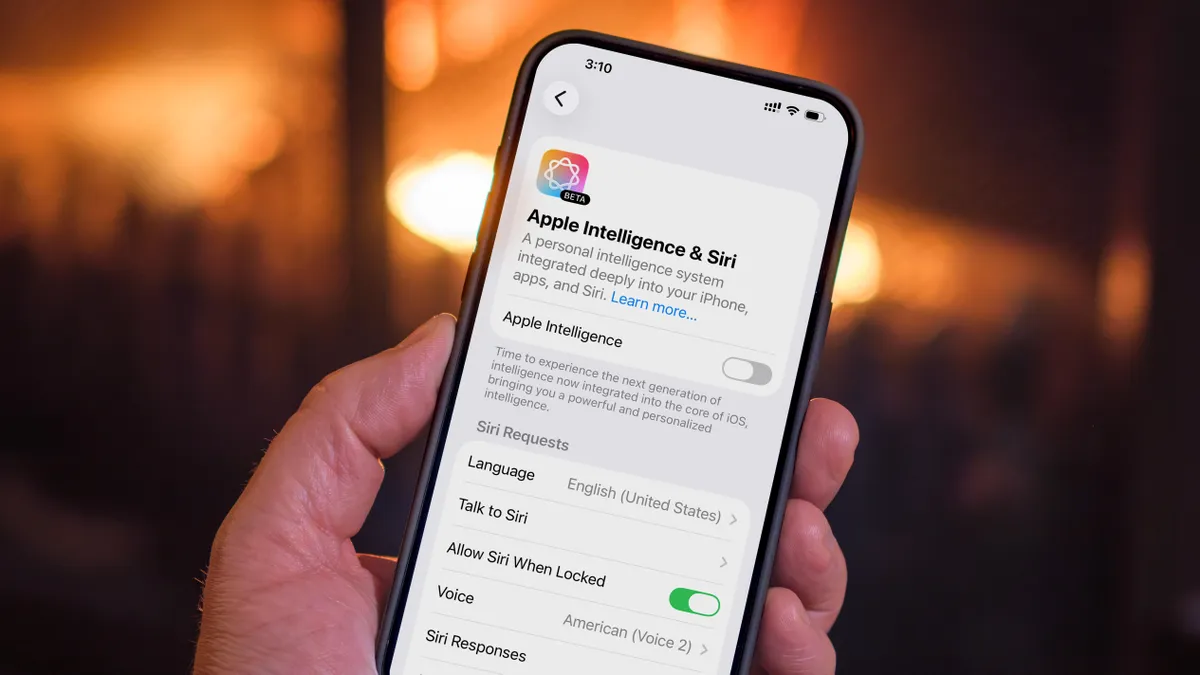
Não vou usar isso contra você se você está cansado de todas as coisas relacionadas à IA agora. Até a Apple, que demorou a lançar o Apple Intelligence, quer que você use suas ferramentas para resumindo mensagensreescrevendo o texto e criando imagens malucas no seu iPhone ou Mac.
Se tudo isso está atrapalhando, e especialmente se você tem um novo iPhone para as fériasa boa notícia é que você pode desativar alguns – ou todos – os recursos do Apple Intelligence. Estou aqui para mostrar exatamente como fazer isso.
Essa história faz parte 12 dias de dicasajudando você a aproveitar ao máximo sua tecnologia, casa e saúde durante as festas de fim de ano.
Veja também: Um amigo bem-intencionado lhe enviou uma mensagem sobre a possibilidade de a Apple Intelligence ler suas informações privadas? Eu explico o que realmente está acontecendo.
Não perca nenhum de nossos conteúdos técnicos imparciais e análises baseadas em laboratório. Adicionar CNET como fonte preferencial do Google.
Por que desligar o Apple Intelligence em primeiro lugar?
Desde que os primeiros recursos do Apple Intelligence foram lançados no iOS 18.1, algumas pessoas optaram por não usar a nova tecnologia. Ferramentas como Picture Playground, Genmoji e resumos de mensagens podem usar até 7 GB do armazenamento interno do seu dispositivo – uma quantidade considerável, especialmente se você tende a atingir o limite máximo de espaço livre.
Mesmo que o armazenamento não seja um problema, você pode não estar interessado no conjunto de recursos de IA da Apple. Um novo Pesquisa CNET constata que apenas 19% dos proprietários de smartphones nos EUA estão optando por atualizar seus dispositivos para aproveitar as vantagens dos novos recursos de IA. E um recente Pesquisa ZDNET/Aberdeen revela que a maioria dos adultos nos EUA afirma que não usará a maioria dos recursos de IA e apenas 8% consideraria pagar mais por eles. Alguns recursos de IA são mais bem-vindos do que outros, com 58% dos entrevistados afirmando usando IA para edição de fotos seria valioso.
Ou, honestamente, talvez você não queira lidar com recursos que estão criando resumos imprecisos ou isso pode ser replicado sem Apple Intelligence.
O treinador matou alguém?
(As atualizações anteriores do iOS 18 reativaram o Apple Intelligence automaticamente, mesmo que você o tivesse desligado, mas a partir do iOS 18.4, a configuração é respeitada.)
O Apple Intelligence está realmente pronto para ser ativado por padrão?
Eu não sou um Manivela de IA – Agradeço recursos como resumos de notificações e a ferramenta Limpeza no aplicativo Fotos. E, no entanto, o Apple Intelligence também é um trabalho em andamento, um conjunto de recursos em evolução que a Apple está promovendo fortemente enquanto desenvolve gradualmente. Eu não usaria isso contra você se você não quisesse se distrair ou sentir que está fazendo testes da Apple para eles (é isso que o desenvolvedores e betas públicos são para).
Lembre-se de que o Apple Intelligence funciona apenas no iPhone 17, iPhone 17 Professional, iPhone AiriPhone 16, iPhone 16E, iPhone 16 Professional, iPhone 15 Professional ou Macs e iPads da série M, além do mais novo iPad mini.
Assista isto: Apple adiar a inteligência da Siri não é um fracasso. O problema é maior que a Apple
Como ver a quantidade de armazenamento que o Apple Intelligence está usando
Se você estiver preocupado com os requisitos de armazenamento do Apple Intelligence, poderá descobrir quanto o sistema está usando acessando Ajustes > Geral > Armazenamento do iPhone (ou iPad) > iOS (ou iPadOS).
Veja quanto espaço o Apple Intelligence está usando nas Configurações.
Observe que mesmo depois de desligar o Apple Intelligence, esse armazenamento ainda aparece na lista de armazenamento do iOS. No entanto, consegui confirmar que se o armazenamento do telefone ficar cheio e o sistema precisar desse espaço agora inativo, o iOS recuperará o que precisa.
Como desligar totalmente o Apple Intelligence (iPhone, iPad e Mac)
Abrir Configurações (iPhone ou iPad) ou Configurações do sistema (Mac) e escolha Inteligência Apple e Siri. Então desligue o Inteligência da Apple opção. Confirme sua escolha na caixa de diálogo que aparece tocando em Desligue a inteligência da Apple.
Ampliar imagem
Desligue totalmente o Apple Intelligence com um botão.
Aqui está o que você perde:
(Curiosamente, o Ferramenta de limpeza em Fotos permanece ativo mesmo quando o Apple Intelligence está desligado, talvez porque na primeira vez que você o usa, o aplicativo baixa recursos para ele e os retém.)
Como desligar recursos individuais do Apple Intelligence
Talvez você esteja achando alguns recursos do Apple Intelligence úteis, enquanto outros são irritantes (ou apenas altamente divertido). Você pode desativar recursos específicos nas configurações dos aplicativos aos quais eles se aplicam.
Por exemplo, para desativar resumos de texto nas notificações de mensagens, vá para Configurações > Aplicativos > Mensagens e desligue o Resumir mensagens opção.
Ampliar imagem
Desative os resumos de mensagens enquanto ainda usa outros recursos do Apple Intelligence.
Alguns recursos não são tão específicos do aplicativo. As Ferramentas de Escrita, que usam o Apple Intelligence para revisar ou reescrever texto, aparecem como uma opção quando você seleciona o texto, independentemente do aplicativo. Para desligar isso, você precisa desabilitar o Apple Intelligence em todo o sistema.
Observe também que quase todos os aplicativos incluem uma opção Apple Intelligence e Siri em Configurações, com um Aprenda com este aplicativo opção (ativada por padrão). Isso se aplica apenas ao fato de o Apple Intelligence e o Siri poderem monitorar como você o usa para fazer sugestões; isso não afeta nenhum recurso específico do Apple Intelligence. (Alguém encaminhou para você uma postagem nas redes sociais dizendo que a Apple Intelligence está roubando seus dados privados? Não é isso que está acontecendo.)
Como desativar os recursos do Apple Intelligence nas configurações de tempo de tela
Outra opção para restringir o que o Apple Intelligence pode fazer está nas configurações de tempo de tela. O Tempo de Uso foi projetado para controlar quais aplicativos e recursos podem ser executados em outro dispositivo, como o iPhone usado por uma criança da sua casa. Mas também é útil para monitorar quanto tempo você passa no aparelho e, neste caso, desligar alguns componentes do Apple Intelligence.
- Abra o aplicativo Configurações e vá para Tempo de uso > Restrições de conteúdo e privacidade.
- Ligue o Restrições de conteúdo e privacidade opção se ainda não estiver ativada. Se esta é a primeira vez que você ativa esse botão, não se preocupe – tudo é permitido por padrão.
- Tocar Inteligência e Siri.
- Toque nos três recursos a seguir e decida se permite ou não seu uso: Criação de imagem (como Image Playground e Genmoji), Ferramentas de escrita e o Extensão ChatGPT (que usa ChatGPT para processar solicitações que estão além dos recursos integrados do Apple Intelligence).
Ampliar imagem
Desative os recursos selecionados do Apple Intelligence nas configurações de Tempo de Uso.
Se você ainda não atualizou para o iOS 26, faça um bom backup primeiro. Então não deixe de conferir o recursos ocultos que você deve experimentar agora.