Siga ZDNET: Adicione-nos como fonte preferencial no Google.
Principais conclusões da ZDNET
- A manutenção frequente do computador é basic para manter o melhor desempenho do seu desktop por anos após a compra.
- É um hábito importante desenvolver desde o início, e a maioria das ferramentas de que você precisa são baratas ou totalmente gratuitas.
- Este guia abrange desde a limpeza de pilhas de poeira até o gerenciamento de programas de inicialização.
Como muitas pessoas, toda a minha vida gira em torno do meu computador. Eu uso meu desktop para trabalhar, pagar contas, jogar e quase tudo mais. É por isso que é tão importante para mim realizar manutenção common. Ele mantém meu sistema funcionando perfeitamente e evita problemas antes que eles aconteçam.
Além disso: venho analisando laptops há anos – esses modelos mais antigos funcionam muito bem e você economizará dinheiro
No entanto, sejamos honestos: a maioria das pessoas não se preocupa com a manutenção do PC. É fácil esquecer, adiar ou evitar por pura preguiça. Eu sei disso porque eu não period diferente. Por muito tempo, nunca limpei meu computador. Deixei que os coelhinhos de poeira povoassem minha torre como uma toca.
Mas, nos últimos anos, adquiri o hábito de limpar a cada seis meses ou mais. Vale a pena o esforço porque mantém a temperatura interna baixa. O calor é o assassino do computador. Manter seu {hardware} resfriado prolonga sua vida útil.
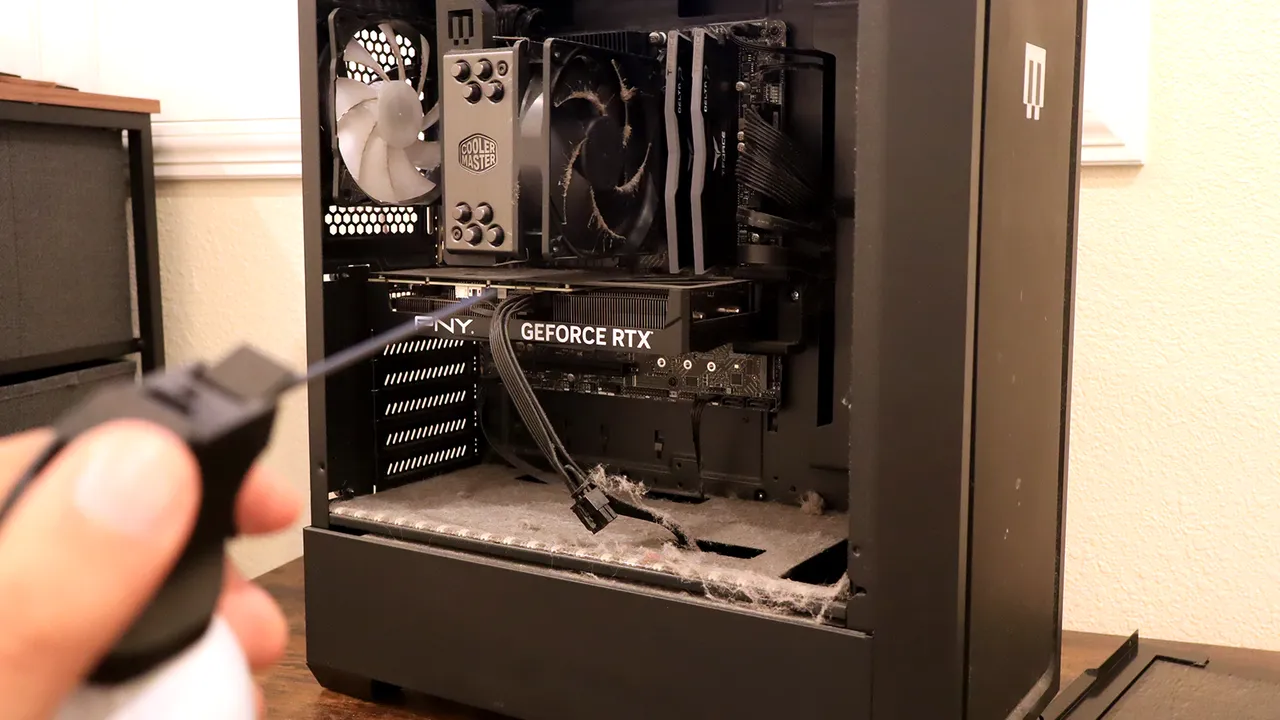
Estado do meu PC antes da limpeza
César Cadenas/ZDNET
Já se passaram pouco mais de seis meses desde a última limpeza no momento em que este livro foi escrito, então decidi matar dois coelhos com uma cajadada só e compartilhar o que faço para manter a saúde do meu PC. Estas são coisas que qualquer um pode fazer. Vou me concentrar na limpeza física e na manutenção básica do software program para manter seu computador em ótimas condições.
1. Segurança em primeiro lugar
Antes de começar, segurança em primeiro lugar. Desligue o PC e leve-o para uma parte da casa sem carpete, como a garagem, um cômodo com piso de madeira ou azulejo. Isso minimiza a probabilidade de eletricidade estática. Se você não puder ir para um espaço sem carpete, considere comprar um pulseira antiestática ou um tapete antiestático (ou ambos).
Isso não é estritamente necessário. É muito improvável que a eletricidade estática queime alguma coisa no computador, mas é melhor prevenir do que remediar. Além disso, gire o interruptor da fonte de alimentação na parte traseira do PC para evitar choques.
Você também precisará de algumas ferramentas básicas:
- Uma lata de ar condensado -Este é um merchandise obrigatório para limpar toda a poeira. Eles são baratos e você pode comprá-los em praticamente qualquer loja de materials de escritório ou grande loja como o Walmart.
- Lenços umedecidos com álcool que são seguros para eletrônicos – Da mesma forma, são relativamente baratos e podem ser comprados em grandes lojas. Você também pode usar um pano de microfibra com álcool isopropílico. Se você escolher a segunda opção, recomendo pegar uma garrafa de álcool 91% e usar apenas um pouquinho. Soluções diluídas deixam resíduos.
- Um pequeno tubo de gel de limpeza – Esta é uma opção opcional destinada à limpeza do teclado. Pode parecer uma sugestão estranha, mas é ótima para alcançar áreas de difícil acesso.
2. Limpeza de ferragens
Primeiro, limpe toda a poeira acumulada no inside. Para começar, remova o painel lateral do seu gabinete de desktop. O método exato irá variar dependendo do seu modelo, por isso é melhor consultar o guide do seu PC. Eu possuo um Maingear M1, que usa apenas alguns parafusos para fixar o vidro.
Além disso: este laptop computer para jogos Lenovo não deve ser tão bom para o trabalho
Assim que os componentes internos estiverem expostos, pegue uma lata de ar comprimido e solte pequenas rajadas de ar para soprar a poeira. Não recomendo enviar um fluxo contínuo. Essas latas de ar ficam muito frias e podem causar desconforto se seguradas por muito tempo. Se alguma poeira se acumular na placa-mãe, use ar comprimido para removê-la suavemente.
Não use um aspirador de pó para coletar poeira. A eletricidade estática gerada pode danificar os componentes. Se não for estática, a mangueira extensora irá quando bater nas peças.
Depois que o inside estiver limpo, limpe a superfície externa com lenços umedecidos com álcool ou com um pano de microfibra umedecido com álcool isopropílico 91%. Para os monitores, não é recomendado limpar o vidro com álcool porque “pode danificar a tela”, pois apontado pela Lenovo. Em vez disso, basta dar uma olhada rápida com um pano de microfibra seco.
Algumas áreas, como os espaços entre as tampas do teclado, são difíceis de limpar. Embora o ar comprimido possa funcionar, muitas vezes ele empurra os detritos mais profundamente. Uma opção melhor seria um gel de limpeza. É uma bolha reutilizável de gosma que coleta migalhas sem danificar as teclas ou ficar presa em nada.
O escritor colaborador sênior da ZDNET, Adrian Kingsley-Hughes, recomenda o gel de limpeza ColorCoral da Amazon. Eu não tinha essa opção disponível. Em vez disso, comprei o Gel de limpeza de teclado Gems por US $ 5 e funciona tão bem. Finalmente, reserve um tempo para arrumar todos os cabos soltos. Usar laços zip agrupar os cabos de maneira organizada para mantê-los longe de ventiladores e aberturas de ventilação.
3. Melhorando o software program
Quando se trata de software program, existem vários pequenos passos que você pode seguir para manter seu PC funcionando perfeitamente:
- Instale as atualizações do Home windows assim que estiverem disponíveis para corrigir vulnerabilidades.
- Reinicie o seu computador regularmente para atualizar o cache de memória do seu PC.
- Execute um software program antivírus para remover qualquer malware remanescente.
- Depois, há o método testado e comprovado de desinstalar aplicativos não utilizados para liberar recursos do PC.
Existe uma quinta maneira: gerenciar seus programas de inicialização. Ter muitos aplicativos iniciados na inicialização pode retardar o tempo de inicialização e causar picos no uso da CPU e da memória. Limitar o que é lançado simplifica o desempenho. Para fazer isso, abra o Gerenciador de Tarefas, selecione a guia Aplicativos de inicialização marcada por um ícone de acelerador. Clique com o botão direito em uma entrada e selecione Desativar. É rápido, fácil e pode fazer muita diferença.
Enquanto você faz isso, limpe os arquivos temporários. Existem duas maneiras principais de fazer isso: automaticamente e manualmente.
- Para excluir automaticamente arquivos temporários, ative o Storage Sense, que pode ser encontrado na seção Armazenamento no menu Configurações. O recurso começará a liberar espaço quando o espaço em disco estiver acabando.
- Para excluir manualmente os arquivos temporários, abra a Limpeza de disco na barra de pesquisa do Home windows. Selecione o que você deseja excluir – como dados em cache ou uma Lixeira entupida. A desordem desaparecerá em segundos. Se você olhar a imagem abaixo, eu tinha cerca de 80 GB de lixo por aí.
Escrevo sobre software program e eletrônicos de consumo há quase uma década e, nesse período, aprendi em primeira mão como a manutenção common é importante para garantir o melhor desempenho de um computador, independentemente de ser um desktop de última geração ou um modelo de médio porte. Trabalhar em vários ambientes, desde escritórios tradicionais até instalações domésticas, mostrou a rapidez com que a poeira se acumula e a rapidez com que o software program fica atolado.
Como passo a maior parte dos meus dias no computador, a manutenção adequada tornou-se parte integrante da minha carreira, em vez de uma reflexão tardia.
Além disso: Por que o Home windows 11 requer um TPM – e como você pode contornar isso
Meu conselho não deve ser interpretado como regras rígidas e rápidas. O objetivo deles é iniciar e ajudar a promover a base de um bom cuidado com o PC. O objetivo last aqui é ajudá-lo a manter seu sistema funcionando da maneira mais eficiente possível e prolongar sua vida útil. Tenha em mente que o melhor computador não é necessariamente o mais novo ou o mais poderoso. É o dispositivo que é melhor cuidado.
Mostrar mais