O Apple Watch já tem onze gerações e está repleto de recursos úteis que são fáceis de perder à primeira vista. Para ajudá-lo a aproveitar melhor seu novo dispositivo, reunimos 15 dicas práticas que você talvez ainda não tenha descoberto, incluindo algumas que usuários antigos costumam ignorar.
Saltar entre dois aplicativos
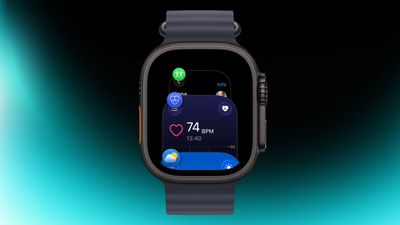
No Apple Watch, pressione duas vezes a Digital Crown para ver um conjunto de todos os aplicativos abertos no momento e gire-a para percorrê-los. Nessa visualização, você pode voltar para o último aplicativo que estava usando. Basta tocar na tela de um aplicativo para acessá-lo ou deslizar para a esquerda no cartão e tocar no botão X vermelho para encerrá-lo.
Alternar visualizações de aplicativos
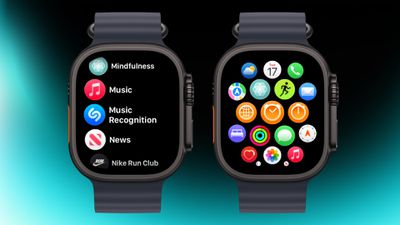
Se a grade do aplicativo parecer confusa, mude para a visualização de lista. Abra o aplicativo Watch no iPhone, toque em App View e escolha Listing View. A partir de então, pressionar a Coroa Digital mostrará seus aplicativos em uma lista simples e rolável.
Reorganizar aplicativos
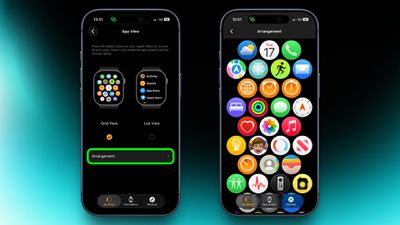
Você pode reorganizar seus aplicativos para que aqueles que você mais usa estejam mais próximos. Basta pressionar e segurar qualquer aplicativo na visualização em grade e arrastá-lo para onde desejar. Como alternativa, abra o aplicativo Watch no seu iPhone, vá para App View ➝ Arranjo e mova as coisas por lá.
Faça ping no seu iPhone
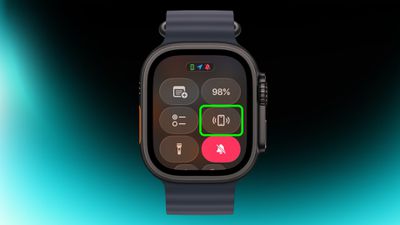
Se você perdeu seu iPhone, mas tem certeza de que ele está próximo, abra o Centro de Controle pressionando o botão lateral e toque no ícone do telefone para fazer o ping. Pressione e segure esse ícone e o flash da câmera do iPhone também piscará, o que pode ajudar se estiver escondido embaixo de alguma coisa.
Pule a contagem regressiva
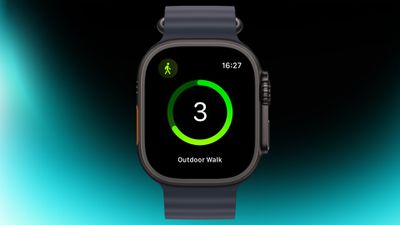
Se você estiver ansioso para começar um treino, a contagem regressiva de três segundos antes de começar pode ser ignorada. Basta tocar na tela quando a contagem regressiva começar e seu treino começará imediatamente. Se você faz isso regularmente, considere ativar o Precision Begin em Configurações ➝ Treino.
Personalize a intensidade da vibração
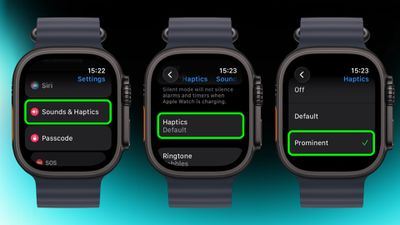
Se você continuar perdendo notificações, vá para Configurações ➝ Sons e tátil ➝ e mude de Padrão para Proeminente. Isso adiciona um padrão de toque additional antes dos alertas para que sejam mais difíceis de ignorar.
Execute o tempo de precisão
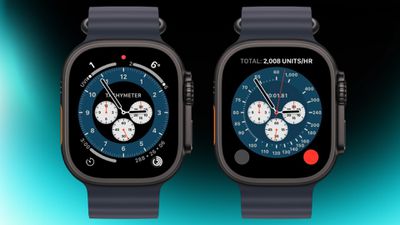
O mostrador do relógio Chronograph Professional se transforma em um cronógrafo actual. Toque na borda externa ao redor do mostrador principal de 12 horas neste mostrador do relógio para registrar o tempo em escalas de 60, 30, 6 ou 3 segundos. Como alternativa, selecione a escala de tempo do taquímetro para medir a velocidade com base na viagem no tempo em uma distância fixa.
Salte para o topo
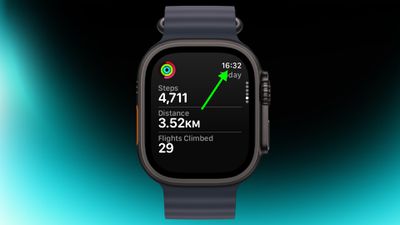
Se você rolou para baixo em um aplicativo e deseja voltar ao topo, basta tocar na hora no canto superior da tela. Funciona na maioria dos aplicativos e economiza muita rolagem.
Remover aplicativos
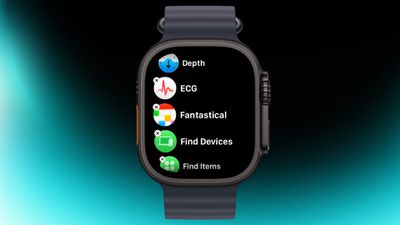
Limpar aplicativos que você não usa no Apple Watch é fácil. Na visualização de lista ou grade, pressione e segure a tela até que os aplicativos balancem e, em seguida, toque no pequeno x no canto do ícone do aplicativo para excluí-lo. Isso funciona para a maioria dos aplicativos do sistema e todos os aplicativos de terceiros.
Personalizar Centro de Controle
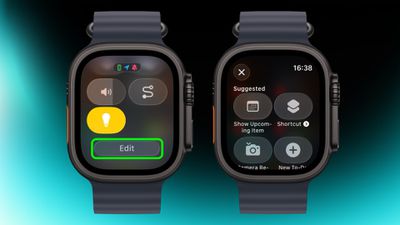
Por padrão, o Management Middle (acessado através do botão lateral) oferece acesso rápido a coisas como Wi-Fi, bateria e Não perturbe. Mas vale a pena ver o que mais você pode adicionar e gostaria de ter acesso rápido. Toque no botão Editar na parte inferior e, em seguida, toque no ícone + no canto superior esquerdo da tela. Opções do sistema como Nova Nota e Luzes são particularmente úteis, e você também pode ver algumas opções de terceiros listadas, dependendo dos aplicativos instalados.
Fale o tempo limite em voz alta
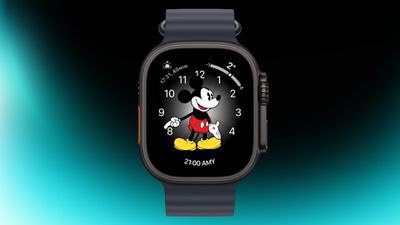
Se você estiver usando o mostrador do relógio Mickey ou Minnie, toque no personagem e eles falarão o tempo em voz alta. Apenas certifique-se de que o som esteja ligado. Na verdade, você também pode fazer com que o Siri leia a hora em qualquer mostrador do relógio tocando e segurando com dois dedos na tela. Porém, novamente, o som precisa ser ativado.
Personalize respostas inteligentes
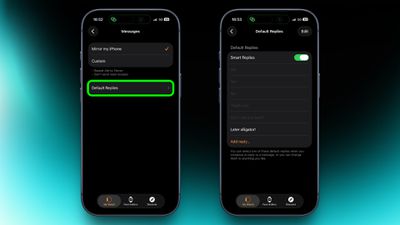
As Respostas Inteligentes são úteis quando você deseja responder com apenas algumas palavras. No aplicativo Watch do iPhone, vá para Mensagens e toque em Respostas padrão para personalizar o que aparece. Então, quando uma mensagem chegar, basta deslizar para baixo para escolher uma de suas respostas predefinidas.
Pausar anéis de atividade
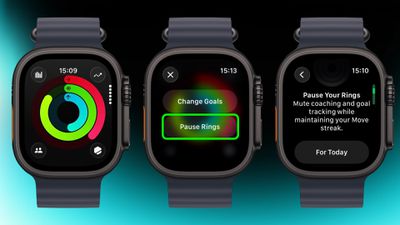
Não se sente bem, mas espera manter sua sequência intacta? No aplicativo Exercise, selecione seus toques para acessar a opção de suspendê-los durante o dia ou definir uma pausa que dure até uma knowledge escolhida com até 90 dias de antecedência.
Crie uma nota
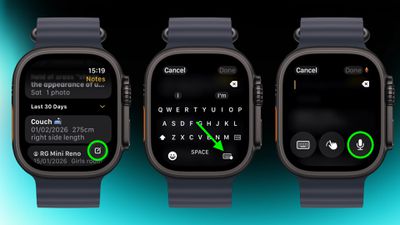
No novo aplicativo Notas no watchOS 26, você não pode modificar notas existentes no Apple Watch, mas pode criar uma nova tocando no controle de composição no canto inferior direito e falando seu texto. Como o Notes é sincronizado por meio do iCloud, você pode refinar ou reorganizar tudo posteriormente em um dispositivo com um teclado físico ou na tela.
Silenciar e dispensar alertas
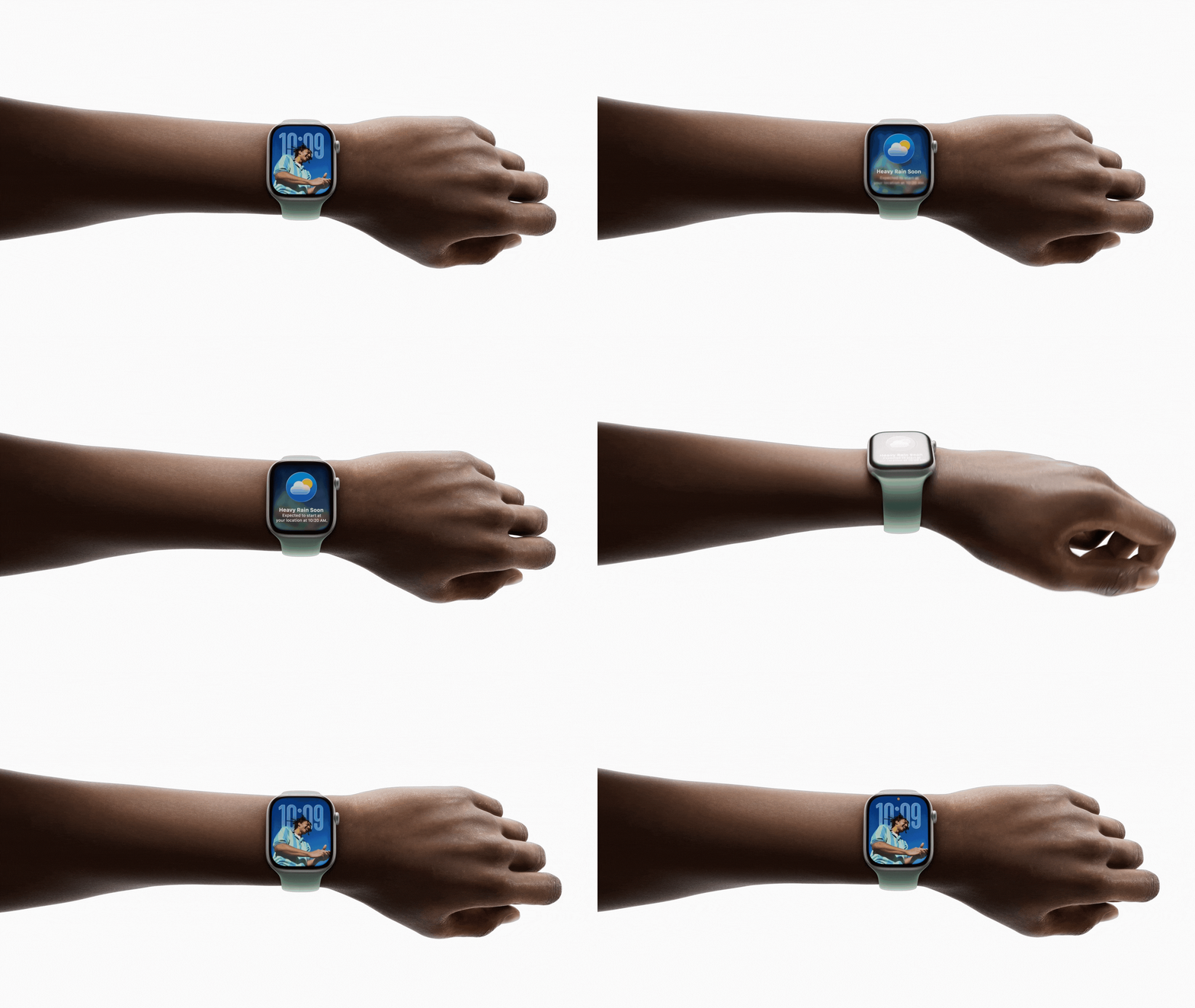
Com um movimento rápido do pulso, você pode limpar a tela atual e voltar ao mostrador do relógio. O mesmo gesto pode ser usado para silenciar chamadas, interromper cronômetros e dispensar notificações. O recurso, que está ativado por padrão, é compatível com Apple Watch SE (3ª geração), Série 9, Extremely 2 e posterior.