Siga ZDNET: Adicione-nos como fonte preferencial no Google.
Principais conclusões da ZDNET
- Usar IA native é responsável e privado.
- GPT4All é uma IA native multiplataforma, gratuita e de código aberto.
- GPT4All funciona com vários LLMs e documentos locais.
No que diz respeito à IA, tenho algumas regras para mim: não é para fins criativos, não deve ser usada como muleta para escrever e, sempre que possível, vá para o native.
Essa é uma lista bastante simples, que, até o momento, não tem sido muito difícil de seguir. Por muito tempo, optei pelo Ollama porque é native, roda em todas as plataformas de desktop e é de código aberto.
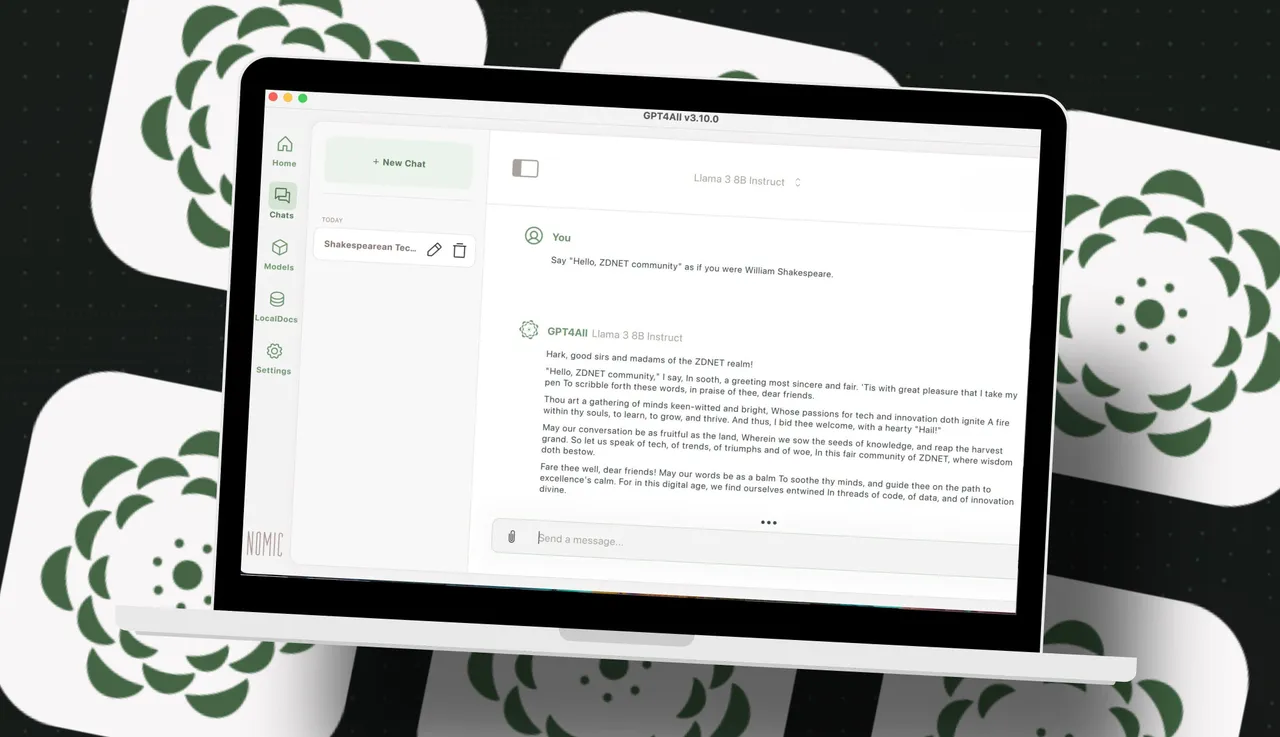
Recentemente, porém, me deparei com outra ferramenta de código aberto que possui alguns recursos muito interessantes. Essa ferramenta é GPT4All.
GPT4All é lançado sob a licença MIT e pode ser instalado e usado gratuitamente em Linux, MacOS e Home windows. Inclui todos os recursos usuais, como a capacidade de adicionar vários LLMs, acompanhamentos, sem necessidade de chamadas de API ou GPUs, personalização completa, chat de documento native (LocalDocs) e suporte para milhares de modelos.
Também: Experimentei um rival do Claude Code que é native, de código aberto e totalmente gratuito – como foi
Decidi experimentar o GPT4All e ver como ele resistia ao Ollama. Para minha surpresa, isso me conquistou muito rapidamente.
Vamos instalar o GPT4All e ver o que acontece.
Como instalar o GPT4All
Se você estiver usando MacOS ou Home windows, o GPT4All é muito simples de instalar. Basta baixar o arquivo do instalador associado no Site GPT4Allclique duas vezes no arquivo baixado e siga o assistente de instalação.
Se você estiver usando Linux, as coisas ficam um pouco complicadas. Em primeiro lugar, GPT4All oferece um instalador apenas para distribuições baseadas em Ubuntu. Tentei primeiro instalar o GPT4All no Pop!_OS. Quando fiz isso, recebi um erro informando que não foi possível encontrar as bibliotecas Qt necessárias.
OK, então. É hora do Plasma do KDE.
Também: Tentei economizar US$ 1.200 com vibe coding de graça – e rapidamente me arrependi
Ativei uma VM Fedora com KDE Plasma e executei o instalador. Não. Desta vez, foi uma biblioteca X11 ausente que causou sua falha.
Multar. Tentei mais uma vez, desta vez com o KDE Neon. Isso funcionou e, em menos de um minuto, eu tinha o GPT4All rodando no KDE Neon. Vou oferecer este aviso: não tente instalar o GPT4All com privilégios de administrador (sudo), pois ele falhará sempre. Baixe o arquivo do instalador, conceda permissões executáveis com chmod u+x gpt4all-installer-linux.rune, em seguida, inicie o instalador com ./gpt4all-installer-linux.run.
Além disso: como tornei o Perplexity AI o mecanismo de pesquisa padrão em meu navegador (e por que você também deveria fazer isso)
Uma vez instalado, não importa qual plataforma você usa porque a GUI e o conjunto de recursos são os mesmos em todos os aspectos.
Como usar GPT4All
Carregando um modelo
Se você usou alguma IA, especialmente IA native, você se sentirá em casa com o GPT4All. A GUI do GPT4All é muito bem definida, de forma que você poderá aproveitar todos os seus recursos desde o início.
Também: Testei IA native em meu Mac M1, esperando mágica – e em vez disso tive uma verificação da realidade
No entanto, você precisa adicionar um modelo antes de começar. Para fazer isso, clique em Modelos na barra lateral esquerda e depois clique em Adicionar modelo.
GPT4All oferece uma interface de usuário muito limpa e fácil de usar.
Jack Wallen/ZDNET
Na janela resultante, localize o modelo que deseja adicionar e clique em Obtain.
Você pode adicionar quantos modelos precisar.
Jack Wallen/ZDNET
Após o obtain do modelo, clique em Bate-papo na barra lateral esquerda e, em seguida, clique em Carregar para carregar o LLM que você acabou de baixar. Neste ponto, comece a enviar suas dúvidas, certificando-se de verificar a validade dos resultados.
Baixei o modelo GPT4All Falcon porque nunca havia experimentado. Quando fiz minha primeira pergunta ordinary (“O que é Linux?”), a resposta me surpreendeu.
Normalmente recebo uma resposta detalhada com muitos detalhes, alguns dos quais incorretos, sobre o Linux. Desta vez, porém, recebi uma resposta de duas frases. Sucinto.
Também: Este aplicativo MacOS gratuito é o segredo para aproveitar ao máximo seus modelos locais de IA
Eu também poderia prosseguir com algo como “O Linux é bom para uso em desktop?” A resposta:
“Sim, o Linux é uma boa escolha para uso em desktops. Ele possui uma ampla variedade de aplicativos e pode ser personalizado para atender às necessidades específicas de usuários individuais.”
Tome isso, odiadores!
Adicionando seus próprios documentos
Um recurso que você pode gostar é a capacidade de carregar seus próprios documentos e usá-los em suas consultas. Por exemplo, você pode ter escrito um tomo de artigos, teses, monografias, and so forth., e deseja resumi-los, combiná-los e usá-los para pesquisa. Veja como você faz isso.
Também: Esta é a IA native mais rápida que experimentei e não chega nem perto – como obtê-la
Antes de fazer isso, você deve reunir todos os documentos que deseja adicionar em uma pasta dedicada. Depois de fazer isso, clique em Documentos locais na barra lateral esquerda. Na janela resultante, clique em Adicionar coleção de documentos.
Preparando-me para carregar meus próprios documentos no GPT4All.
Jack Wallen/ZDNET
Fiz um teste muito simples com esse recurso. Adicionei meu currículo de ensino a uma nova coleção e perguntei ao modelo GPT4All Falcon: “Quais são as credenciais de ensino de Jack Wallen?”
Para minha surpresa, ele falhou e apenas mencionou minha experiência relacionada ao Linux, que não pode ser encontrada em nenhum lugar daquele currículo específico. Decidi remover o modelo Falcon e optar por um modelo de lhama.
Também: Tentei o único navegador agente que executa IA native – e encontrei apenas uma desvantagem
Sim. Isso funcionou e funcionou muito bem. Lição aprendida… escolha sempre o modelo que você precisa de acordo com a tarefa a ser realizada.
Minha nova IA native?
Por mais que eu odeie me afastar de Ollama, parece que posso ter um novo aplicativo native de IA, pelo menos para MacOS. Até que os desenvolvedores possibilitem a instalação do aplicativo em ambientes de desktop não baseados em Qt, terei que continuar com o Alpaca no Linux.
Também: Meus dois aplicativos de IA favoritos no Linux – e como eu os uso para fazer mais
Vamos lá, desenvolvedores… façam um favor a nós, pessoal do Linux.